

教程分类:PS滤镜教程|标题:如何使用PSCC2017滤镜快速制作照片相框|内容:相信有很多人用了PS这么久,都没有发现PS有一个很强大的功能。那就是可以均匀素材制作相框,只需要运用到滤镜中的一个小小的功能。好神奇,有木有?本教程知识点:1、滤镜的使用2、相框的制作效果图第一步,打开PS软件,新建一个大小如下图的画布
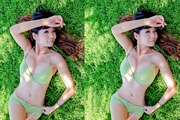
教程分类:PS照片美化|标题:PhotoshopCC液化工具瘦身瘦腿瘦腰升罩杯|内容:葫芦身材是很多女性所追求的吧,本篇使用PhotoshopCC的液化功能做纸上塑身,学会了以后,你可以用来做商业修片或是修改自己再把它印出来贴在墙上做为减肥目标,先看看瘦下来的窈窕身材!步骤1:原图的比基尼美女,有着健美的身材,但如果想

教程分类:PS照片美化|标题:PhotoshopCC液化滤镜快速给人物瘦脸|内容:1、首先选择主菜单栏的滤镜菜单,然后点击液化调出操作窗口;2、在窗口中选择人脸识别液化选择脸部,然后移动人脸上的白色边框来进行瘦脸就可以了。我们来看一下前后对比图片:是不是更美了!!!PSCC液化滤镜瘦脸教程结束了!你学会了吗?
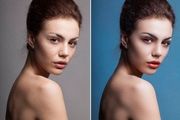
教程分类:PS照片美化|标题:如何用PS的高低频磨皮方法对人像精修|内容:本篇教程通过PS给人像进行精细修图,本次用到的是高低频修肤方法,高低频磨皮是一种常用的磨皮方法,而且难度不大,大家认真学习一下,记着要点即可,同学们一起来学习一下。原图和效果图:操作步骤:第一步:首先,我们先把人物皮肤上明显的瑕疵修掉,比如痘痘,

教程分类:PS实例教程|标题:利用PSCC版3D工具制作逼真的古典金属闹钟|内容:CC版中的3D工具是非常强大的,只是需要电脑的配置比较高。制作之前需要先找实物图作为参考,然后画出各部件的线稿图,再逐一作出每一个部件。过程虽然简单,不过需要较强的美术功底并对3D有很深的了解。最终效果

教程分类:PS照片美化|标题:Photoshop打造霞光中的大气海景婚片|内容:素材图片取景非常不错,只是天气的原因画面偏灰,且缺少层次感;处理的时候先找一些好的海景图片参考,然后把图片主色转为暖色,并给天空部分增加霞光,再把整体颜色处理自然,局部增加一些装饰元素即可。原图 最终效果

都变得前所未有的简单,甚至准确。开始我们的教程之旅吧!1.打开图片,打开液化滤镜把案例图片在PS中打开,然后在图层面板中右键单击图片,在弹出的上下文菜单中选择“转换为智能对象”;接着,来到PS的主菜单,选择打开“滤镜液化”。PS:把图片转换成智能对象,再添加液化滤镜,是一种无损的修图模式,可以反复修改、继续使用液化,推
捷方式图标如果桌面上没有找到,可以去安装目录里找到Photoshop.exe这个PS的应用程序图标,然后右击该图标,选择发送到-桌面快捷方式,即可在桌面生成一个快捷图标指向该应用程序PhotoshopCC2017启动后,我们就可以开始PS学习第一步:新建文档。点击菜单栏里的【文件】-【新建】选项这时会打开一个对话框,

1.0.1版的源代码给公开了;2013年6月17日,PhotoshopCC(CreativeCloud)在Max大会上正式发布,从此结束了CS命名,开启CC时代,而CC时代的后续版本也不再后面跟数字,而是换成了年份;2014年6月18日,PhotoshopCC2014发布;2015年6月16日,Adobe推出了一个Ph

教程分类:PS文字教程|标题:PS制作用于夏日主题的冰雪立体字|内容:其实海报上面的立体字制作并不难,方法甚至还很多,今天我就为大家讲解一下其中一种比较简单的立体字制作。先来看看效果:1.打开ps新建文档宽度2000px,高度1500px,分辨率72,颜色模式为RGB,背景为黑色。使用文字工具输入“冰凉一夏”。2.右
手机访问:M.PSDEE.COM/电脑访问:WWW.PSDEE.COM