

教程分类:使用技巧|标题:Photoshop怎么安装与使用下载到的图案|内容:第一步:首先打开Photoshop软件,小编以CS5举例,其他版本的Photoshop都可以使用这个方法来操作。第二步:进入PS主界面后,点击菜单中【编辑】-【预设管理器】命令。第三步:打开预设管理器窗口后,点击预设类型右侧下拉三角,在下拉

教程分类:PS图片处理|标题:PS运用色彩原理去除半透明水印|内容:其实PhotoshopCS5的内容感知填满实在很强大,除了可将画面中的杂物去除外,就算要去除浮水印也是相当轻而易举的事,但若不是使用PhotoshopCS5,要去除半透明的浮水印,应该都知道只好用仿製印章工具慢慢的涂,虽然说效果不错但还蛮苦力的,前阵

教程分类:使用技巧|标题:Photoshop新功能使用—智能填充|内容:安装了新版本的Photoshop,就要试试它的新功能,要不然我们装他干嘛呢?假如你安装了Photoshopcs5或更高的版本,你就Get到了Photoshop的一项新功能——智能填充这是一个什么功能呢?我们直接上用图来说,比如下面这张图,我们要去掉

、首先启动Photoshopcs5,打开一张照片素材,复制一个新图层1.2、执行滤镜-风格化-风命令,方法设置诶大风,方向从左,点击确定按钮。3、选择矩形选框工具,绘制细长方形,右键单击选择填充,设置填充为图案,并选择一个自己喜欢的图案填充。4、重复步骤3,多做出几个长方形并填充图案。5、执行ctrl+j组合键复制得到

教程分类:PS照片美化|标题:Photoshop给室内婚片加上梦幻的韩系淡黄色|内容:素材图片构图及细节都保持的不错,处理的时候只需要微调一下颜色。可以把原因偏冷的颜色转为柔和的暖色,同时还可以加入一些烟雾等增加梦幻感。原图 最终效果 1、原图采用的是CR2原始

受了一名参展观众的建议改名为Photoshop。此时的Photoshop还没搭上Adobe的船,是在1988年7月他们口头决定合作,而次年4月完成法律合同。至此,Photoshop开启它的传奇之旅,先后发布了众多的版本!Photoshop各版本发布时间如下:1990年2月,Photoshop发布了1.0.7版,也可以称

教程分类:PS照片美化|标题:如何用Photoshop给人物瘦脸美白|内容:PS在处理图像上有得天独厚的优势,特别是在人像整容、磨皮以及美白方面更是突出,只要你应用得当,可以处理出你意想不到的效果,本次实例将通过处理一个中年妇女的脸,让其恢复到青春时间的面孔,应用的知识点较多,涉及到整容、磨皮、美白、质感等一系列操作

应用到原图片上,再用滤镜等加强边缘明暗即可。原图 最终效果 1、先把照片转换成黑白图像。以Photoshop CS5为例:图层-新建调整图层-黑白。 2、曲线调整图层是最重要的也是我们唯一真正需要的工具。可以从菜单“图层-新建调整图

教程分类:PS实例教程|标题:教你使用Photoshop设计好看的名片|内容:现代商务交往过程中,名片可以说是不可或缺的物件,通过名片交换,双方可以最快了解一个人的信息,为下一步的合作迈出第一步。因此,能够设计出一款好看的名片,成为当下设计师必备的技能之一。本篇教程将教大家如何使用PS来设计名片,大家在学习过程中可以
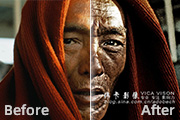
教程分类:PS图片处理|标题:Photoshop自带HDR调色工具制作强烈质感照片效果|内容:CS5及以上版本都有HDR色调这款工具,合理的使用可以做出非常专业的高清图片。大致过程:前期简单美化一下图片和细节,然后用HDR色调增强图片的对比度,后期适当降低饱和度,再适当增强对比即可。原图最终效果1、打开素材。2、执行
手机访问:M.PSDEE.COM/电脑访问:WWW.PSDEE.COM