
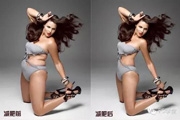
教程分类:PS照片美化|标题:用PS给美女减减肥PS瘦身瘦脸又瘦腿|内容:天天看着明星PS过度的照片是不是很羡慕呢?简简单单几步你也可以做到使用PS在照片中瘦身或瘦脸哦,今天我们就给大家带来如何使用ps将自己P的身材更好。步骤/方法我们先打开一张图片,然后建立一个副本图层。(建立副本图层是一个很好的习惯)滤镜——液化(
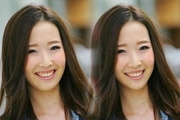
教程分类:PS照片美化|标题:教大家使用PS的液化滤镜功能瘦脸秒变瓜子脸|内容:1、打开Photoshop,点【文件】下【打开】命令(快捷键ctrl+o)载入你需要编辑的照片。2、进入图层菜单(图层菜单快捷键F7),将背景图层右键复制一个。(这么做的目的是防止做错时还可以回到原图,养成良好的习惯很重要。)3、选择滤镜下
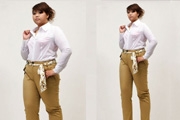
教程分类:PS照片美化|标题:PS给胖妹瘦小粗腿修小短腿以及液化瘦脸瘦身|内容:打开电脑上的PS软件,打开需要处理的图片,养成良好的行为习惯,复制一下背景层,重新命名为”人物“。背景图层暂时没用了,点击小眼睛图标隐藏一下背景图层。此时我们先进行第一步,把人物的腿部拉长,在拉长腿部之前,先拓展一下画布,在工具栏上选择“
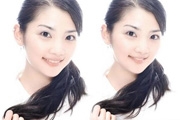
教程分类:PS照片美化|标题:利用Photoshop的扭曲滤镜工具减肥瘦脸|内容:原图第一步:打开原图,在工具栏选择椭圆工具,框选嘴巴部分。第二步:鼠标右键点击图片,选择羽化。第三步:将羽化半径设置为30像素,(可以根据自己的需要来调整)。第四步:打开滤镜/扭曲/挤压。第五步:挤压里面的数值,可以根据自己的需要来更改。

教程分类:PS照片美化|标题:如何用Photoshop给人物瘦脸美白|内容:PS在处理图像上有得天独厚的优势,特别是在人像整容、磨皮以及美白方面更是突出,只要你应用得当,可以处理出你意想不到的效果,本次实例将通过处理一个中年妇女的脸,让其恢复到青春时间的面孔,应用的知识点较多,涉及到整容、磨皮、美白、质感等一系列操作

教程分类:PS照片美化|标题:PS如何给人物照片怎么快速均匀的瘦身|内容:拍出来的图片人物显得很胖,需要稍微修瘦一些,怎么才能均匀的修图呢?下面我们就来看看ps瘦身瘦脸的方法,需要的朋友可以参考下瘦身和瘦脸是设计师经常遇到的问题,瘦身和瘦脸随着模特的不同,方法也有所不同,但是万变不离其宗,只要掌握核心的瘦身规律和基本
手机访问:M.PSDEE.COM/电脑访问:WWW.PSDEE.COM