

分类:PS文字教程|标题:Photoshop制作有凹槽的纹理金属字|内容:本教程介绍比较独特的金属字制作方法。虽然字体效果用图层样式就可以完成。不过作者力求完美,特意加强了纹理的凹凸感,并加上了一些装饰的铆钉和纹理。效果看上去更加完美。最终效果1、创建一个800 ×600像素,没有任何背景色的新文件。下载“金属纹理”

教程分类:PS文字教程|标题:Photoshop制作常见的镏金立体字|内容:本教程介绍较为常用的金属立体字制作方法。过程也比较简单,大致分为两大部分:首先是金属字的制作,用图层样式即可完成。然后是立体部分的制作,跟其他立体字基本相似。最终效果 1、新建文档大小自定,设置前景色
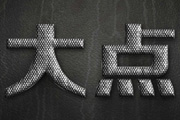
始添加文字。 4、使用文字工具,打上我们要的字,我这里用的是P大点S四个字,然后复制P大点S文字图层两层,得到总共三层的文字图层,等会我们将通过对这三个文字图层设置图层样式来得到我们需要的金属感纹理文字。 5、下面,我们首先设置P大点S文字图层的图层样式。

教程分类:PS文字教程|标题:Photoshop反光强烈的金属质感字|内容:本教程文字效果的制作非常巧妙。作者用到了两个图层来变现文字的质感效果。第一个文字图层效果,用图层样式做成有点曝光过度的效果。然后第二个图层样式就做成较暗的,并适当降低填充度。两个图层叠加到一起就可以看到非常不错的金属字效果。最终效果

教程分类:PS文字教程|标题:Photoshop制作个性的红色金属纹理字|内容:本教程的文字效果不是用单一的图层来完成。作者用到了4个相同的文字图层,分别加上不同的图层样式,再把填充度改为0%后,多层叠加得到不错的文字效果。最终效果 1、新建文档550x330像素,背景黑色,

教程分类:PS文字教程|标题:Photoshop制作光滑的金色质感立体字|内容:本教程介绍常见的金属立体字的制作方法。大致过程:先打上想要的文字,然后用图层样式做出大致的金属质感效果。再多复制几层做出立体面。最后修饰一些细节和明暗即可。最终效果 1、不废话了,首先我们打开Pho

教程分类:PS文字教程|标题:Photoshop制作多层次的金属浮雕字/立体浮雕字|内容:本教程的字体效果的层次感非常强。制作的时候需要控制好选区,把文字或图形的选区逐渐减少后填色,再添加图层样式及颜色等,做出层次感。最终效果1 最终效果2 1、新建一个600

教程分类:PS文字教程|标题:Photoshop制作古典金属浮雕字|内容:本教程介绍纹理浮雕字效果的制作。思路:先利用一些滤镜效果制作出一些纹理底纹,然后把底纹应用到文字上。再适当的加上图层样式,大致效果就出来了。原图 1、新建一个800 *600像素文件,选择渐变工具,颜色

教程分类:PS文字教程|标题:Photoshop制作漂亮的中秋金属立体字|内容:效果图同样分为表面及立体面。表面部分基本用图层样式来完成;立体面就复杂一点,需要用表面文字按一定比例变形复制,然后再调整颜色和细节即可。最终效果 1、新建一个1024 *768像素的画布,选择渐变
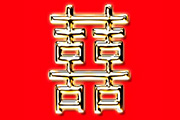
教程分类:PS文字教程|标题:PS使用滤镜制作金属光泽双喜字/金属字|内容:最终效果:1、执行文件-新建-382*336-背景白色,其它的保持默认值,新建一图层,然后用钢笔工具勾出喜字。转为选区后,填充黑色。2、打开图层样式对话框,设置外发光如图:3、内发光,设置如图:4、斜面和浮雕设置如图:5、光泽设置如图:6、描
手机访问:M.PSDEE.COM/电脑访问:WWW.PSDEE.COM