
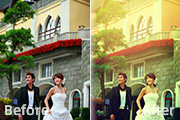
是把画面的主色转为暖色。 图3 图4 图53、创建色彩平衡调整图层,对阴影、中间调、高光进行调整,参数设置如图6 -8,效果如图9。这一步简单消除画面中多余的红色。 图6 图7 图8 图94、新建一
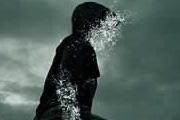
图章工具去掉,用水花素材替换,需要控制好水花的浓度及溅起的水花方向,后期再调整一下颜色即可。原图 最终效果 1、打开原图素材,我们首先要用仿制图章工具将腿部去掉,露出后面的墙体。 2、擦除后的效果如图,在墙体上加上了一些阴影效果。

5、调整好画笔后回到我们刚画的路径,点选钢笔工具—右键—描边路径,然后用橡皮擦去除过多的蝴蝶直到自己满意为止。 6、绘制光圈。画出个圆环形状然后调整图层样式。内阴影的数值分别为75;120;4;0;4;0。外发光75;0;6;28;50;0。光泽50;143;1;1

12、复制此层,缩小一些,添加蒙版去除多余部分,图层模式仍是滤色,增加火光效果。 13、添加内阴影图层样式,效果如下。 14、打开火焰素材。 15、拖入文档中,大小位置如下,图层模式滤色,添加蒙版去除多余部分。

点”,设置消除锯齿为“平滑”,设置字体颜色为白色,如图所示。 5、双单击AHTWE图层进入到图层样式,分别勾选投影、内阴影、外发光、内发光、斜面和浮雕、颜色叠加、渐变叠加、图案叠加、光泽选项。如图所示。 投影: 内阴影:

内阴影样式。 描边样式。 外发光样式。 4、创建新图层组light,复制Layer1然后移到light里面。 5、添加光晕滤镜。 6、添加一个阴影图层,绘制阴影笔刷大小200

素材再次加入到画布,你也可以在上一步的时候先复制一个。添加一个色相饱和度。 6、加强支柱上的阴影,创建一个曝光度调整图层。现在选择调整图层的图层蒙版,用黑色的软笔刷去除不需要的部分。再创建一个亮度对比度调整图层。图层顺序如下。 7、把铜圆盘加入画布,并且复制一

看看最终效果:教程步骤:使用PS打开一张素材图片;剪切一部份你想要做面的,转90度;在新建一层,拉出高光与阴影的渐变,对图片执行叠加,再合并;羽化该层后,用减淡工具对它进行擦试,擦出形状来这样立体效果出来了,去掉多出来的灰色。拉出辅助线,用圆工具拉出口来,拉出一个金属渐变色,然后用扭曲里的挤压-100和球面化+100
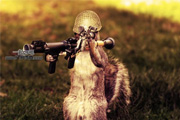
、用钢笔将左爪子选出。 15、拖入文档中,Ctrl+T变形如下,如果有多余部分可添加蒙版去除。 16、这时候整体效果如下,刚才忘了一个步骤,为右胳膊添加阴影,大家自行添加即可。 17、添加渐变映射调整层,图层模式柔光。
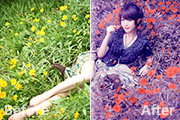
图249、新建一个图层,按Ctrl +Alt+Shift+E盖印图层。简单给人物磨一下皮,消除肤色部分的杂色,大致效果如下图。 图25 10、创建色彩平衡调整图层,对阴影,高光进行调整,参数设置如图26,27,效果如图28。这一步增加整体蓝色。 图26
手机访问:M.PSDEE.COM/电脑访问:WWW.PSDEE.COM