

教程分类:PS滤镜教程|标题:使用滤镜效果把图片转成水墨画|内容:本教程简单介绍把一些素材图片处理成水墨画效果,思路:先把图层去色反相,然后调整颜色,适当的加上滤镜效果,最后再该图层混合模式实现效果过渡。原图 最终效果 1,复制图层2,图象-调整-去色
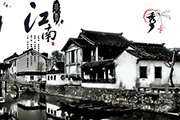
教程分类:PS照片美化|标题:Photoshop把古建筑图片处理成淡水墨画效果|内容:本教程介绍水墨风格照片的处理方法。大致思路:先用调色工具把照片色调压暗,尽量吧颜色调成黑白效果。然后用滤镜加上水墨纹理。可以用外挂滤镜也可以用PS自带滤镜处理。最后就是简单的装饰。原图 最终效果
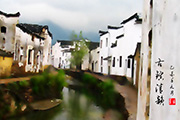
教程分类:PS照片美化|标题:简单三步把建筑图片处理成水墨画效果|内容:本教程的水墨画处理方法非常简单,只需要用模糊滤镜中的特殊模糊适当模糊处理,然后调整一下颜色,再适当把图层柔化处理即可。原图 最终效果 1、打开原图素材,按Ctrl +J把背景图层复

教程分类:PS图片处理|标题:Photoshop打造一款古典水墨人物签名效果|内容:本教程的签名制作的非常精致。人物及背景协调的非常完美,淡淡的水墨画背景,加上一些中国古典用品装饰。再加上古典人物主体,效果非常出色。最终效果 1、打开人物素材,把人物部分抠出来。
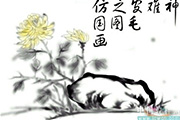
教程分类:PS鼠绘教程|标题:PS鼠绘一幅水墨野菊图|内容:本教程介绍水墨画的简单鼠绘方法。水墨画的制作难度较大,需要掌握好画笔的手感才能随意的画出自己想要的图形,另外还需要一定的美术基础。最终效果 一、用喷枪工具画出石头的大体轮廓,注意不要太死板。 二、用涂抹

教程分类:PS图片处理|标题:Photoshop如何给古典人物画添加水墨签名效果|内容:本教程介绍如何制作非常漂亮的古典人物签名。制作之前需要找一些古典素材,如水墨画、梅花、竹子、古装人物等。然后就发挥自己的创意,把素材融合在一起,先合成背景部分,然后再加人物和文字。最终效果

教程分类:PS图片处理|标题:PS利用简单的素材合成古典水墨画|内容:最终效果 1、新建一个5 *3.5英寸,分辨率为300像素/英寸大小的白色背景文件。 2、打开下面的两幅素材,拖进来,按Ctrl +T适当的调整下大小,放好位置。
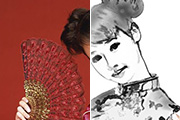
教程分类:PS照片美化|标题:使用PS滤镜快速把照片制作成黑白水墨人物画|内容:本教程制作水墨画的过程非常实用。大致过程:先去除照片中的背景,再把画面转为黑白效果,然后用超找边缘等滤镜给人物加上类似水墨的纹理。后期再调整光感做出自己满意的效果。原图 最终效果 1、
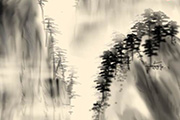
教程分类:PS鼠绘教程|标题:PS鼠绘简单的古典中国风山水画/水墨画|内容:本教程的过程介绍有点简单,鼠绘的时候可能会复杂很多。山峰、树木、云雾等都需要先自己设置好笔刷后再慢慢绘制。最终效果 1、新建一个500 *800像素的文档,背景选择白色。
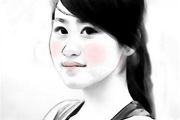
教程分类:PS照片美化|标题:Photoshop把人像转为黑白水墨画效果|内容:人物转水墨的方法也有很多,基本操作方法也基本相同。主要是利用滤镜来制作类似水墨的纹理。尽量把画面做得简洁一点,突出水墨画的简单美。原图 最终效果 1、打开原图素材,把背景图层复制一层。 对
手机访问:M.PSDEE.COM/电脑访问:WWW.PSDEE.COM