

教程分类:PS照片美化|标题:怎么用PS给人物瘦脸瘦身|内容:首先,打开一张素材图片(即将要修改的图片)点击菜单栏里的滤镜--“液化”。进入到液化界面。根据图像人脸的大小,调整笔触的大小,(这里小编将笔触调为85)用向前变形工具(当前工具)按箭头方向推挤。图片上的人脸随之变瘦瘦身时,如果有不想变形的地方,又怕被误修改,

教程分类:PS照片美化|标题:PS给人物照片、大头照瘦脸的教程|内容:今天教大家如何给人物照片、大头照瘦脸的教程,很简单,初学者也很快学回,主要运用到滤镜的液化左推工具,参数设置好后几十秒就完成了效果。效果对比:使用到的素材图教程开始:1、复制背景2、液化3、设置液化参数4、设置好参数后,如图在脸夹间由上往下划动,就可
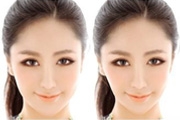
教程分类:PS照片美化|标题:Photoshop给照片人物快速瘦脸教程|内容:本教程将教大家使用PS给人物瘦脸。先来看一下对比效果吧:开始我们的教程:1、首先打开photoshop软件,找到照片并打开。2、按Ctrl+J快捷键复制一层(这一步可不做,为的是不破坏原照片),然后选择滤镜-液化。3、在液化中选择向前变形工具

教程分类:PS照片美化|标题:利用PS液化命令快速给美女瘦脸|内容:脸部的是身体肥胖最显而易见的地方,面部脂肪过多,很容易形成胖嘟嘟的苹果脸,使拍摄出来的人像照片缺乏美感。利用Photoshop中的“液化”命令可以对人物的脸形进行改变,使脸型变小,线条优美,从而完善人物形象。1、从网上下载一张美女照片,复制“背景”图
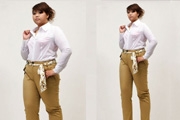
教程分类:PS照片美化|标题:PS给胖妹瘦小粗腿修小短腿以及液化瘦脸瘦身|内容:打开电脑上的PS软件,打开需要处理的图片,养成良好的行为习惯,复制一下背景层,重新命名为”人物“。背景图层暂时没用了,点击小眼睛图标隐藏一下背景图层。此时我们先进行第一步,把人物的腿部拉长,在拉长腿部之前,先拓展一下画布,在工具栏上选择“裁

教程分类:PS照片美化|标题:跟着大师学习PS瘦脸美白调色等美化技术|内容:胡艺沛老师的教程思路:1.使用液化等工具美化脸型与皮肤;2.给人物添加糖果色调。本篇教程步骤比较详细,适合新手学习!先来看看处理前后对比效果:OK,教程正式开始!一、调整曲线,将图像提亮,合并曲线图层和背景图层打开原片,执行调整图层/曲线适当将

教程分类:PS照片美化|标题:PS瘦脸教程之如何给MM修出瓜子脸|内容:教大家如何用液化滤镜滤镜给人像照片修脸,做出瓜子脸的效果。瘦脸是PS人物美化常用到的操作,希望大家能通过本篇教程掌握PS瘦脸技巧。效果对比图:素材图片:1、首先打开素材养成习惯复制背景然后再处理照片,这点很重要哦2、然后打开滤镜---液化然后选择

教程分类:PS照片美化|标题:PhotoshopCC液化滤镜快速给人物瘦脸|内容:1、首先选择主菜单栏的滤镜菜单,然后点击液化调出操作窗口;2、在窗口中选择人脸识别液化选择脸部,然后移动人脸上的白色边框来进行瘦脸就可以了。我们来看一下前后对比图片:是不是更美了!!!PSCC液化滤镜瘦脸教程结束了!你学会了吗?

教程分类:PS照片美化|标题:PS如何给人物照片怎么快速均匀的瘦身|内容:拍出来的图片人物显得很胖,需要稍微修瘦一些,怎么才能均匀的修图呢?下面我们就来看看ps瘦身瘦脸的方法,需要的朋友可以参考下瘦身和瘦脸是设计师经常遇到的问题,瘦身和瘦脸随着模特的不同,方法也有所不同,但是万变不离其宗,只要掌握核心的瘦身规律和基本

教程分类:新手入门|标题:详细介绍PS液化滤镜工具的使用方法|内容:本篇教程介绍的是关于Photoshop液化工具对照片里的人物进行瘦身瘦脸方法,教程难度一般,适合新手学习。PS的液化滤镜是一个很神奇的工具,它可以快速给人物瘦身减肥,还可以放大眼睛,丰胸之类的。下面我们就来讲解一下液化工具的使用吧!这个是本次练习的素
手机访问:M.PSDEE.COM/电脑访问:WWW.PSDEE.COM