

采取这种方式直接搞定。在熟练阶段,不再以html的形式,而只是单纯输出各个图片,然后在网页制作软件中,利用网页元素进行重组。在我们教程网站上GoLive基础视频教程中的方法就属于此类。所谓网页元素就是表格、背景、浮动层、CSS样式等。通过这种方式制作出来的网页,就具备灵活的布局,方便修改。并且可以很好地与数据库及编程人

作软件才行。我们在以后课程将学习到一个专门与Photoshop和ImageReady配合的网页制作软件GoLive,它可以完全兼容ImageReady产生的网页代码。在其中我们也可以创建以上的翻转效果,并且还能有更多的变化。在文字教程发布之前,大家可以先通过GoLiveCS2视频教程来学习。本次教程结束,祝您学习愉快~

再去蒙版中修改屏蔽区域。 执行变形操作需要拉动各个控制点,如果不是很明白也没有关系,就先凭感觉拉动,在学习完路径之后自然就会明白。-本章节的内容以实际操作为主,大家可观看相应的视频教程以得以更直观了解操作步骤。不过应该先尝试跟随文字教程制作,因为这同时也在考验大家以前所学知识的掌握程度。本次教程结束,祝您学习愉快~

图6 7、按住Alt键在下图红色区域取样(取样尽量选择椅子附近比较完好的花草),图文教程可能看得有点吃力,可以输入图片中网址查看视频教程。 图7 8、松开Alt键,在椅子顶部点几下,然后再按住Alt键取样,慢慢点掉椅子顶部。 图89、这一步并不复杂,椅子

移动。如果蒙版不动单独移动图层,移动过程中就好像坐在火车上看窗外的景色一样。如果图层不动单独移动蒙版,则好像是拿着相机在四处取景一样。相应的操作演示可以观看视频教程。除了移动以外,原先同时作用于两者的一些操作也将变得有针对性,如滤镜。现在再次使用模糊滤镜,就会依据所选择的不同而分别对图层或蒙版产生模糊效果,如下中图和右
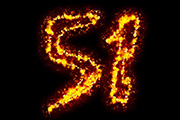
简单,效果极佳!这是本站原创的方法,里面的参数需要根据字体大小做适当微调。延伸:不仅是文字,任何图形,人物,实物都可以使用,大家可以去慢慢尝试。近期也会推出视频教程供大家探讨和学习。最终效果 1、新建一个1000 *750像素,分辨率为72的画布。背景填充黑色。现在导入文
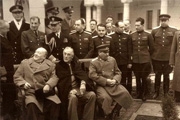
量是一个很重要的技巧,因为这样可以让图章工具的效果不至于一下就太过明显。我个人的经验是20%~50%之间,因为太高的流量就和普通效果没什么差别,太低当然也不合适。修复后的图像如下右图。归根结底,修复图像最重要的就是观察和耐心,技术上倒没有太大的难度。具体的修复过程大家可观看本小节的视频教程。本次教程结束,祝您学习愉快~
手机访问:M.PSDEE.COM/电脑访问:WWW.PSDEE.COM