
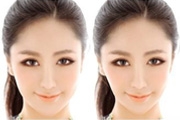
教程分类:PS照片美化|标题:Photoshop给照片人物快速瘦脸教程|内容:本教程将教大家使用PS给人物瘦脸。先来看一下对比效果吧:开始我们的教程:1、首先打开photoshop软件,找到照片并打开。2、按Ctrl+J快捷键复制一层(这一步可不做,为的是不破坏原照片),然后选择滤镜-液化。3、在液化中选择向前变形工具
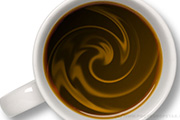
教程分类:PS滤镜教程|标题:Photoshop滤镜制作咖啡搅拌时的漩涡效果|内容:本教程介绍非常逼真的漩涡的制作方法。大致制作过程:先制作高光,新建图层后用白色画笔点上一些高光。然后用极坐标做出粗略的漩涡,并用其它滤镜如水波,波纹等加上波纹纹理。随后再极坐标滤镜做出漩涡效果。最后再适当调整大小和图层混合模式即可。最
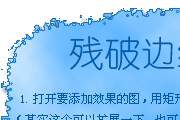
教程分类:使用技巧|标题:Photoshop怎么制作出残破的边框效果|内容:第一步:打开要添加效果的图,用矩形选框工具,拉一个小于图片的框第二步:加上蒙版第三步:执行菜单:滤镜画笔描边喷溅数值自己决定第四步:适当的描下边加点投影完成最终效果。
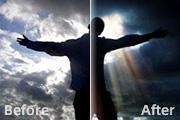
效果 1、首先我们要寻找合适的素材图片,ps教程中我找来了一幅背光的人物照片,我们先用photoshop打开它。 2、开始之前,我们需要先复制一层,按下Ctrl+J复制出图层1,这是photoshop处理照片的良好习惯,如图所示。 3、我们要找
教程分类:新手入门|标题:3-4Photoshop笔刷的详细设定|内容:除了直径和硬度的设定外,Photoshop针对笔刷还提供了非常详细的设定,这使得笔刷变得丰富多彩,而不再只是我们前面所看到的简单效果。快捷键〖F5〗即可调出画笔调板,注意这个画笔调板与画笔工具并没有依存关系,这是笔刷的详细设定调板。其实应该命名为
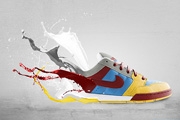
教程分类:PS实例教程|标题:PS打造创意飞溅效果鞋子广告设计|内容:1、在这篇photoshop教程中,我选择了经典的耐克鞋作为素材。大家可以按照自己的喜好,使用不同种类的产品创造属于自己的新产品广告。2、使用钢笔工具把鞋子抠出来,粘贴到一个新文档(1000*800px、背景为白色)中,如图所示。背景素材把背景素材
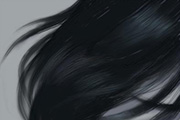
教程分类:PS鼠绘教程|标题:Photoshop快速绘制飘逸的头发|内容:本教程简明介绍头发的绘制方法,主要是用钢笔工具勾丝这是个需要耐心的过程,发丝需要飘顺自然。头发最好是分层管理这样修改就很方便!最终效果 1.新建一个400px *560px的文件,背景填充为灰色,新建一个图层,用钢

教程分类:PS文字教程|标题:Photoshop制作漂亮的毛绒字|内容:本教程介绍比较可爱的毛绒字制作方法。制作的时候先大好文字,加上一点图层样式,然后设置画笔,画笔的设置的时候可以边试边改,知道自己满意的效果。最终效果 1、新建文档,大小随意,选择文字工具,打上你想要的文字,颜色用黑色
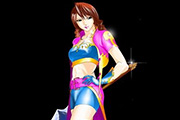
教程分类:PS鼠绘教程|标题:Photoshop鼠绘超酷的美女战士|内容:本教程介绍女战士的鼠绘方法。鼠绘的效果非常完美,人物的色调及光感,细节等都表现的很不错。不过作者没有大多的详细介绍,基本上是一笔带过。最终效果 1、新建画布,打出草稿。 2、另建图层,为身体和衣服上色。

教程分类:PS文字教程|标题:Photoshop制作漂亮的霓虹字效果|内容:本教程介绍漂亮的霓虹字效果的制作方法。这种文字需要较暗的背景衬托。制作方法基本上是利用图层样式及图层叠加来完成。最终效果 1、新建一个800 *600像素文件,背景填充黑色,选择文字工具打上白色文字,字体最
手机访问:M.PSDEE.COM/电脑访问:WWW.PSDEE.COM