

美女图片,应用‘图像-调整-亮度/对比度’数值如下。 4、应用‘图像-调整-曲线’数值效果如下。 5、应用‘图像-调整-色彩平衡’给图片加上一点绿色,数值效果如下。 6、复制美女图层,应用‘滤镜-其

3.SHIFT+CTRL+AIT+E盖印图层,然后按CTRL+J复制一层再转换成Lab颜色模式4.执行菜单:图像 应用图象,参数设置如下图,确定后把图像模式改回到RGB模式5.按Ctrl +J把刚才应用图像后的图层复制一份,执行菜单:滤镜模糊高斯模糊数值为:6.8,确定后把图层混合模式改为:柔光,图层不透明度改为
置。 7、选中图层后,使用快捷键“Ctrl +I”,将图像反相。将图层混合模式改为“正片叠底”,然后把不透明度降低到20-50%。 8、在一个新图层上再次应用图像(图像-应用图像)。使用减淡与加深(Dodge andBurn)工具修饰图像,完成最终效果。

l +A全选,按Ctrl+C复制,点蓝色通道按Ctrl+V粘贴。2、回到图层面板,选择菜单:图像模式Lab颜色。3、选择菜单:图像应用图像,参数设置如下图。4、再选择菜单: 图像应用图像,参数设置如下图。5、选择菜单:图像 模式RGB颜色,确定后创建亮度/对比度调整图层,参数设置如下图。6、创建色彩平衡调整图层,

介绍灰色照片的整体调亮和润色。思路:先通过应用图象作者图层叠加等把图片的对比度加大,然后再整体调色,大致调好后再进行局部修饰。原图:最终效果:1、打开素材图片,选择菜单:图像 模式LAB模式,按Ctrl+J复制一层,执行菜单:图像应用图像,参数设置如下图。2、选择菜单:图像 模式RGB模式,把图层混合模式改为“滤
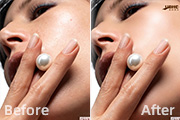
按Ctrl +Shift+]置顶,如下图。 5、这一步至关重要了,对背景副本进行应用图像,通道选红,混合模式选正常,不透明度100%,原因是红通道是我们看到的皮肤最好最干净的一个通道,且皮肤质感也最佳,对图像中比较大的斑点可以用污点画笔修复一下。 6、然后对该图层执行滤镜—
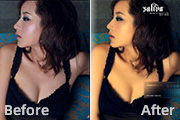
这样使皮肤变得更加光滑白皙。5、选择菜单:滤镜 锐化USM锐化参数自己把握。6、点通道面版选中蓝色通道,然后选择菜单:图像 应用图像,设置如下图。7、选中绿色通道,然后选择菜单:图像 应用图像,设置如下图。8、回到图层面版,新建调整图层选择色阶参数设置如下图。9、新建调整图层选择可选颜色,黄色设置如图所示。10

.复制一层把图层混合模式改为“色相”6.按Ctrl +Shift+Alt+E盖印图层,选择菜单:图像模式LAB模式,选择菜单:图像 应用图像,参数设置如下图左下,确定后重复操作一次,参数设置如右下。7.选择菜单:图像 模式RGB模式,执行Topaz滤镜锐化。8.提取高光选区,创建曲线调解层,降低高光处理完成最终
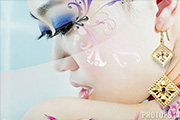
的斑点。 3、把刚才操作的图层复制一层,执行:图像 应用图像操作,参数设置如下图,确定后加上图层蒙版用黑色画笔把人物皮肤擦出来。 4、新建一个图层,盖印图层,执行:图像 应用图像,参数设置如下图。 5、创建可选颜色调整图层,参数及效果如下图

工具调出漂亮的效果。原图最终效果1、打开原图素材,把背景图层复制一层。执行:图像 应用图像,参数设置如下图。确定后加上图层蒙版,用黑色画笔把人物皮肤擦出来。2、新建一个图层,按Ctrl +Alt+Shift+E盖印图层。执行:图像应用图像。参数设置如下图。确定后同样加上图层蒙版,用黑色画笔把人物皮肤部分擦出来。3
手机访问:M.PSDEE.COM/电脑访问:WWW.PSDEE.COM