

4.滤镜 素描塑料效果,并按下图设置。 5.选择魔棒工具,容差设为“32”,选择图像中的黑色部分,删除,取消选择。 6.将图片导入 7.添加图层蒙版,选择笔刷工具,将多余的水珠部分涂抹掉。完成最终效果
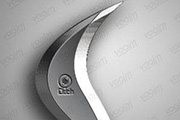
该灰色层上使用滤镜-渲染-光照效果,考虑到光的明暗适度,调整光照就可以了,很重要的一项“纹理通道”要选择上次复制的那个通道。3、得到结果后,需要清除,飞镖外侧多余部分(用魔棒工具选择范围,Delete就可以了)4、按Ctrl+M,利用曲线添加飞镖的金属质感。 飞镖的修饰1、关于洞,需要这么考虑,因国要做出飞镖
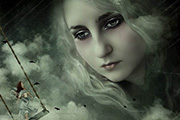
4、新建一个图层,选择套索工具够选出眼红的位置,按Ctrl +Alt+D羽化,数值为5,然后填充紫色:#b3899d,加上图层蒙版擦掉多余的部分。 5、新建一个图层,盖印图层,这一步我们先用套索工具选区头发部分,按Ctrl +Alt+D羽化,数值为5,按Ctrl+M调亮一点,
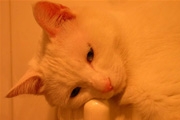
为新图层建立。4、如标签1所示对背景图层进行图象-调整-色阶,数值参照标签2,调整后按好按钮确定。5、如标签1所示将图层1的图层混合模式改为“柔光”并对其进行图象-调整-色相饱和度,数值参考标签2。6、选择橡皮擦工具选用合适笔触及不透明度,将图层1猫猫五官多余的部分进行擦除。7、修整好以后合并图层保存文件就可以收工了。
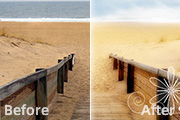
材,将天空素材拖入,按Ctrl +T适当拉宽一点。 2、为天空素材图层添加图层蒙版,选择画笔工具,前景色为黑色,在图层蒙版抹去多余天空。 3、完成后ctrl+E合并图层。ctrl+J复制图层,滤镜-模糊-高斯模糊。图层混合模式设为“滤色”。 4

擦掉嘴唇多余的边缘,然后把该图层不透明度改为70%。 3、现在我们要改变眼睛的颜色。选择椭圆选框工具,按住SHIFT键在眼睛上画2个选区。 按CTRL+J复制为一个新的图层,按CTRL+L调整蓝通道的色阶,记住通道:蓝。 用橡皮擦擦除多余的颜色。
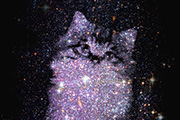
6、隐藏蓝副本。回到星空背景,隐藏小猫。得到如下选区。 7、ctrl+c\v复制粘贴星空选区,然后我们拉选框删掉上下两条多余的东西。。。出现这个比较那什么的效果(为了看清楚点我隐藏了背景)。 8、修改那个诡异的图层的混合模式为滤色。
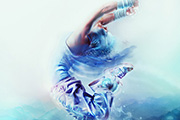
5、用一张孔雀的图片修饰人物的头发。 6、将孔雀图片放置到恰到的位置后,创建一个矢量蒙版,用一个基本画笔,涂掉多余区域。然后,复制该图层,改变混合模式为叠加,在蒙版图层仅保留孔雀的部分头部区域。 7、创建一个新图层,命名为Blue,颜色为#0
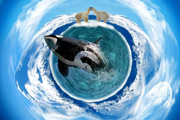
至图片右侧,与右侧的山峰重叠。 4、添加图层蒙版,用渐变拖出,使两图完美融合。 5、ctrl+E复制这两个图层,将多余的白边删去。最终结果见下图。以上这些步骤的目的是为了下面做极坐标时效果时重叠处没有接缝。 6、将图像旋转180度。滤镜——扭曲—
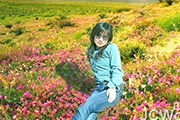
人喜好),擦去人物身体外的多余部分,完成后如图: 4、新建图层:利用画笔工具和涂沫工具给人物加个阴影,阴影画完之后适当降低该图层的不透明度,效果如下(相信你会做得比我好): 5、拖入素材3,选择“橡皮”工具,适当降低不透明度,擦去除“天空”之外的多余部分,效果如图:
手机访问:M.PSDEE.COM/电脑访问:WWW.PSDEE.COM