

教程分类:PS文字教程|标题:Photoshop制作简单的颓废金色浮雕字|内容:本教程主要是用图层样式来制作文字的浮雕效果。过程非常简单:设置好文字以后,利用图层样式做出文字立体感,然后再用光照滤镜渲染一下即可。为了让字体效果更生动,作者特意选择了一款颓废字体,喜欢的话,可以去网上下载。设置好文字后。最终效果

教程分类:PS文字教程|标题:Photoshop制作简单的金色浮雕字效果|内容:本教程的文字效果的制作用到了通道。大致的过程:先调出文字的选区,在通道面板新建一个通道后填充白色,在保持选区的状态下执行几次模糊操作。然后回到图层面板用光照滤镜来加载通道的选区,即可看到漂亮的浮雕效果。最终效果

所示 5.将3d文字复制黏贴到PS中。放置于编辑的文档中的中心位置,然后添加杂色(滤镜-杂色-添加杂色)。然后双击此图层加入渐变叠加和斜面与浮雕图层样式,设置如下图所示 6.复制以上文字层执行动感模糊滤镜(滤镜-模糊-动感模糊)。设置模糊数值为-53;设置图层混合模式为

教程分类:PS实例教程|标题:Photoshop制作漂亮的彩色镂空球体|内容:本教程的球体不需要一步一步画好,只需要用矩形选框工具制作一组有空格的色块。然后用球面化滤镜做出透视效果,再简单上色并添加浮雕效果等即可。最终效果 1、打开photoshop,然后使用矩形工具(U)创建

名为“纹理”。在设置前景色为:#dadada ,背景色为:#7d582e,然后到滤镜渲染云层,做好后按CTRL+D取消选取。 6、在到滤镜滤镜库纹理龟裂缝。设置如下。 7、然后在使用滤镜滤镜库画笔描边喷溅。设置如下。 8、设置“纹理”图层混合
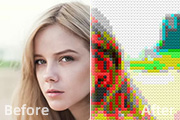
教程分类:PS照片美化|标题:利用滤镜及图案把人物图片转为像素水彩画效果|内容:效果图制作非常有创意。大致过程:先用滤镜快速把图片转为带有方格的图片,然后定义并填充一些圆形浮雕图案,图案单元大小跟方格子一致,然后修改混合模式就可以得到初步的像素效果,后期渲染一下颜色即可。原图 最终效果
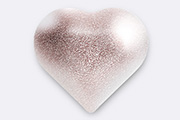
黑白,然后执行:滤镜 渲染云彩,效果如下图。 8、执行:滤镜 纹理纹理化,参数及效果如下图。 9、执行:滤镜 像素化铜板雕刻,参数设置如图11,效果如图12。 10、执行:滤镜 渲染光照效果

内阴影: 浮雕: 光泽: 3、按CTRL点击文字,会出现选取,然后新建一个图层,命名为“杂色”。填充颜色,色码为:#ee9b0f ,然后设置PS的前景色为白色,然后我们转到滤镜杂色添加杂色。设置如下: 4、我

教程分类:PS文字教程|标题:Photoshop制作大气的圣诞积雪字|内容:教程重点是文字部分的制作:作者把文字共分为三个部分:主体、积雪、阴影。主体部分直接用图层样式来完成;积雪部分先做出路径,填色后用图层样式做出浮雕效果;阴影部分需要调出文字选区,做一些简单调整,然后填色,并用模糊滤镜适当模糊即可。最终效果

色。添加斜面浮雕效果,滤镜——杂色——添加杂色;效果如下图。 2、再新建图层,来制作兰色边框; 3、新建一层用圆角矩形画出中间的黑色部分,右上角还加了些高光: 4、新建一层,画出手机屏幕,添加斜面浮雕效果,如图;
手机访问:M.PSDEE.COM/电脑访问:WWW.PSDEE.COM