
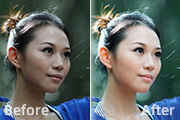
1改为100%,图层1副本改为柔光。 2.在图层1上创建可选颜色层对可选颜色层创建剪贴蒙版如下图 3.中性颜色设置如下图 4.再适当的调整色阶后完成最终效果 http://www.psdee.com/top/hot/394
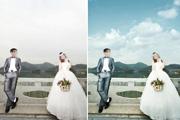
教程分类:PS照片美化|标题:PS给婚纱照片添加天空素材影楼后期调色教程|内容:此图制作流程简洁明了,易懂,照片以明亮调为主,再加上大气干净的蓝天素材,让整张照片看起来就是沐..
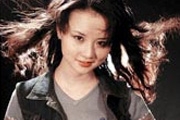
教程分类:PS照片美化|标题:如何用PS让美女的脸部变得更加美白通透|内容:最终效果对比:1、打开原图片。2、为了突出MM的脸部,我作了适当的裁剪,点击“创建新的填充或调整图层”,打..
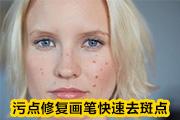
教程分类:PS照片美化|标题:PS污点修复画笔去除脸上痘去斑点|内容:有没有遇到因为脸上长了痘痘都不太敢拍照的情况?现在不用怕了,我们可以使用Photoshop里的污点修复画笔快速..
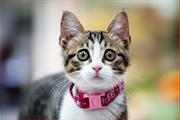
色设置为黑色,在模特身上逐渐涂抹,将下面图层的模特显示出来。模特后面的背景为模糊的。关于图层蒙版的作用和使用方法,可以查看这篇教程:http://www.psdee.com/show/article/72ps怎么模糊背景方法二:橡皮擦+高斯模糊步骤:1.打开图像,按CTRL+J,复制背景图层。2.执行“滤镜——模糊—
教程分类:PS滤镜教程|标题:PS风格化滤镜组风滤镜的使用演示|内容:前面我们介绍了风格化滤镜组里的查找边缘滤镜、等高线滤镜的使用,现在我们来介绍第三个滤镜——风,如下图。风滤..
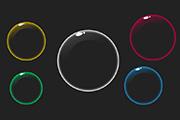
教程分类:PS实例教程|标题:Photoshop如何快速制作简单的气泡|内容:在开始制作气泡之前,我们先来看一下效果。本篇教程所要制作的气泡虽然没有使用复杂的处理,但已经能较完美的..

教程分类:新手入门|标题:7-9将灰度转为彩色|内容:我们已经知道了如何将彩色转为灰度,除了去色命令以外,比较有代表性的是色相/饱和度调整工具,降低其中的饱和度就可以得到灰..

教程分类:新手入门|标题:9-8仿色的概念|内容:所谓仿色就是仿造颜色,主要应用在用较少的颜色,来表达较丰富的色彩过渡,就好比要用极少的原料做出丰盛的菜肴一般。我们可以动手..

教程分类:新手入门|标题:8-4修改蒙版|内容:我们已经知道蒙版是通过黑色和白色来决定屏蔽图层内容的区域,那么如果尝试在蒙版中更改黑白的分布,会造成怎样的影响?其实这个问题..
手机访问:M.PSDEE.COM/电脑访问:WWW.PSDEE.COM