
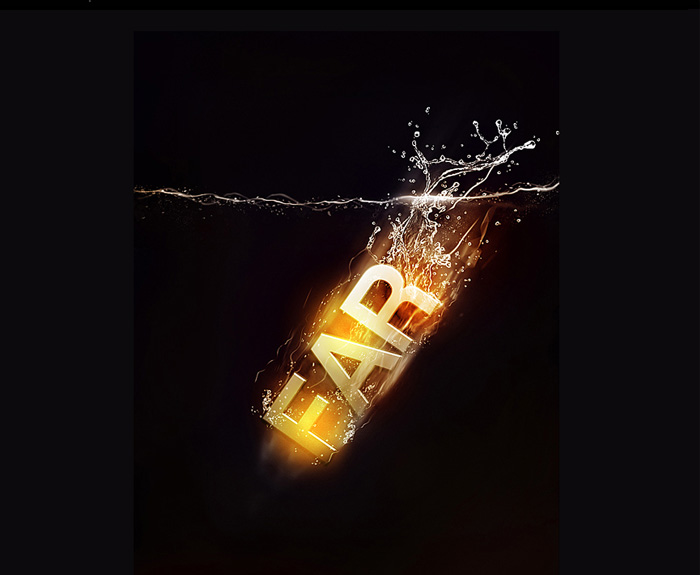
PS文字教程|标题:Photoshop打造快速坠入水的文字特效|内容: 坠水的文字效果跟流星效果有点类似,尾部都会产生一些特殊的效果。流星产生的是火焰,文字后面则产生一些水泡及水花。 大致过程:输入想要的文字,用图层样式加上简单的质感。然后用水纹或水泡笔刷添加水纹装饰。后期增强纹理、细节、颜色等即可。 最终效果
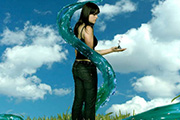
教程分类:PS图片处理|标题:PS超强合成掌控水的魔法女孩|内容:本教程的制作效果非常动感。画面的构成元素都充满活力。尤其是水柱部分的制作非常经典。只是简单的利用一些水柱图片变形对接后做成水蛇一样的效果。真实佩服。最终效果 1、打开下图所示的天空背景。 2、打开素材图片后

教程分类:PS照片美化|标题:简单几步打造MM的雪白水嫩肌肤|内容:本教程非常巧妙的使用高光选区来美白一步到位,再适当的磨下皮,调整下颜色,人物物立刻焕发光彩!原图 最终效果 1.打开原图执行菜单:图像 调整自动色阶 2.新建一个图层按C
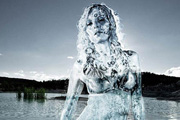
:PS照片美化|标题:Photoshop快速制作半透明的水人|内容:本教程简单介绍水人的制作方法。之前也有很多教程介绍过此效果的制作方法。大致过程基本相同。先把人物部分单独勾出来,然后用图章或其它工具把人物部分的背景恢复出来。再适当加上一些滤镜和水珠素材,即可完成效果。原图 最终效果

教程分类:PS照片美化|标题:Photoshop还原偏暗外景美女图片的水嫩肤色|内容:偏暗图片在调亮的的时候,要注重人物肤色的美化,可以单独把肤色部分选取出来调整,这样可以改变肤色的颜色,做出我们想要的效果。原图 最终效果 1、打开原图素材。2、按Ctrl+M调

教程分类:PS照片美化|标题:终极人物美容教程打造完美水嫩MM|内容:本教程是作者:帅帅伟仔的第三期作品,我一直都很佩服他处理图片的效果,只能用一个字“绝”来形容,作者处理发丝及脸部美容的技巧非常的实用,处理后的人物感觉是非常的漂亮。原图 最终效果 素材
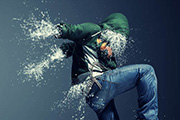
类:PS照片美化|标题:PS打造超酷的动感水人|内容:制作“水人”的方法有很多。基本上都用到一些水珠及喷溅素材。本文的“水人”只是局部需要加上水珠效果。如果配合好适当的人物素材,出来的效果非常酷。其它水人的制作方法可以参照下面的教程:Photoshop制作透明的水人。原图 最终效果
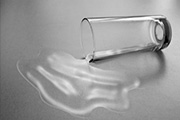
涂亮后的效果如下: 4、使用加深工具加深色彩,可以给形状加入阴影。设置参数如下: 大小:35px;范围:阴影;曝光度15%。 5、现在开始打造液体效果,使用滤镜库艺术效果塑料包装:高光强度: 13;细节:1
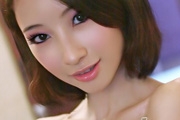
教程分类:PS照片美化|标题:Photoshop调出偏暗人像的水嫩质感肤色|内容:素材图片偏暗偏色非常严重,不过作者调色真是非常出色。简单的几个美化步骤,出来的效果非常惊艳。不仅修复了图片,人物部分美化的非常完美。值得学习。原图 最终效果 1、打开原图,复制图层(保底作
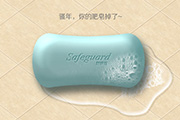
教程分类:PS实例教程|标题:Photoshop制作一块逼真的品牌香皂|内容:这个图是由肥皂和水两个图像组成,主体部分直接用图层样式完成;水珠部分同样用图层样式做出透明效果,然后增加一些泡泡即可。最终效果 1、首先呢,我们建画板找个地砖的背景放上去。
手机访问:M.PSDEE.COM/电脑访问:WWW.PSDEE.COM