

PS文字教程|标题:Photoshop制作可爱的塑胶彩带文字|内容:塑胶带文字制作是比较复杂的,前期需要很多准备工作,要准备一些彩带,按照自己的创意,用彩带折叠出想要的文字,然后在PS中仿制出来即可。最终效果 1、新建一个1024 *650像素的文件,选择渐变工具,颜色

存到本地电脑。再在PS中打开保存的图片,拖到新建的文档中,文字为PNG格式,可直接使用。 2、把文字放好位置,锁定图层像素区域,填充任意颜色,便于与背景区分,如下图。 3、按Ctrl +J把导入的文字图层复制一层,原文字图层隐藏。对副本图
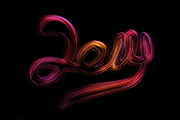
的文字素材,然后用PS打开,文件为PNG格式,直接拖到新建的文件里面,文字颜色可以任意。 2、按Ctrl点击图层面板中文字缩略图载入文字选区,如下图。 3、保持选区,新建一个图层,选择菜单:编辑 描边,宽度为1,颜色为白色如图3。确定后取消选区,再把原文字图

,填充颜色#6a0000(填充的颜色根据整体图片颜色色系而定,设置图层混合模式为深色,不透明度24%,填充75%。9.在图片中心绘制一个矩形图层(矩形3),与图片左右对齐,填充颜色#881000,蒙版属性羽化值55%,不透明度60%。10.添加文字为白色,居中垂直对齐,CTRL+J复制2层文字图层,选第1个文字图层,
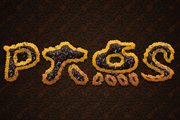
程分类:PS文字教程|标题:利用图层样式制作简单的橙色饼干字|内容:新版的PS非常好用,尤其是图层样式,一个面板中能添加多个相同的样式,可以做出更加复杂的效果。如下面的教程,文字部分基本一个图层样式就可以做好。最终效果 1、新建画布1920*1080,填充背景颜色#1c1
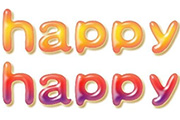
教程分类:PS文字教程|标题:PS制作可爱Q弹的软塑料字效果|内容:最终效果图:1、新建宽度为18厘米,高度为5.5厘米,分辨率为150像素,颜色模式为RGB,背景为白色的文件。2、设置前景色为深褐色。选择“文字工具”,设置字体为“汉仪黑咪体简”,在画面中输入如图所示的字母。3、选择菜单栏中的“图层”“图层样式”“渐
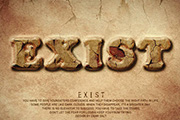
教程分类:PS文字教程|标题:利用图层样式及纹理素材制作墙壁裂纹字|内容:裂纹字制作思路非常简单:选好相应的纹理背景,然后用图层样式给文字增加浮雕及初步的纹理效果,再用裂纹素材叠加到文字上面,并调好颜色即可。最终效果 1、首先新建画布,大小:1200 *600,将背景素材

教程分类:PS文字教程|标题:Photoshop制作光滑大气的彩色水晶字|内容:教程中的文字层次比较强,制作的时候用到了三个图层,底部的用来控制文字的颜色及初步浮雕效果,中间的文字用来增强光感,最上面的用来增加立体感。最终效果 1、新建1200 *600的画布,将素材包
教程分类:PS文字教程|标题:Photoshop打造效果逼真的水泥字|内容:最终效果图1、新建一个宽度为12厘米,高度为7厘米,分辨率为350像素的文件。2、选择工具箱中的“文字工具”,在文字面板中设置文字颜色为50%的灰色,在文件中输入文字,效果如图所示。3、按Ctrl键单击文字图层,调出文字选区,切换到通道面板,

5%。 4、现在,开始创建文字。使用横排文字工具,选择一种粗体字体,并在文件中添加文字,例如’,DREAMD’这里你可以使用任何颜色。 5、选择背景图片,可以去网上下载。打开该文件并将其复制到上面的文字层上方。改变不透明度为70%,按住Shift键,同比例缩
手机访问:M.PSDEE.COM/电脑访问:WWW.PSDEE.COM