

1、创建一个暗紫色渐变背景。 2、导入文字或图形,颜色为黑色。 3、开始应用图层样式。到您的图层样式面板,仍然选中文本,开始应用图层样式设置如下。 4、内阴影将有助于创造三维效果。 5、内发光。

辑定义画笔名称可以自己定,确定后选择画笔工具就可以找到刚才定义的画笔 4.按“F5”迢出画笔设置面版开始设置参数设置如图5,6,下面的参数需要按照文字的实际大小来设置。 5.新建一个图层选择画笔工具选取刚才定义的画笔,压力选择最
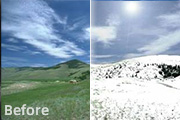
最终效果图 制此雪景图所用到的主要选项有:”替换颜色”“色相/饱和度”“亮度/对比度”“镜头光晕”现在我们正式开始制作吧! 1、文件---打开(选择要进行处理的图片)得到一幅图片,择 “图像”菜单---“调整”---“替换颜色”(请看图1)。
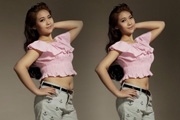
|标题:PS液化工具给小胖妞瘦身美化全过程|内容:本篇教程将和大家讲讲如何用PS的液化滤镜工具给小胖妞减肥瘦身。来看看我们的主角原图:再看看处理后的效果:下面开始操作步骤讲解:1.首先打开模特的照片2.双击背景图层,使它变成可编辑的图层3.用椭圆选框工具,把模特的脸部选择出来4.使用液化滤镜,画笔大小设置为406,其他

状来这样立体效果出来了,去掉多出来的灰色。拉出辅助线,用圆工具拉出口来,拉出一个金属渐变色,然后用扭曲里的挤压-100和球面化+100,效果开始对口进行下一步操作,做出如下形状开始画口和底,这两个很简单,没什么好说的,口呢,就是画两个圆相加填黑色,用自由变换拉平,然后移动选区,反选,执行亮对/对比度,调出金属灰白色底呢
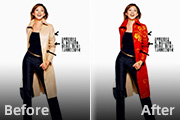
。3、如图!这里我们不急删除不用的图片。4、现在开始做准备工作,在回到人物图层,全选人物图层,复制后贴到新建的通道面板中,在高斯模糊 4--6个象素,全选此通道,复制后贴到新建立的文件夹中(注意此文件夹是ctrl+n)。然后保存后留着以后要用。5、好了,回到图案图层开始用到置换命令(滤镜-扭曲-置换)回到图案图层,使
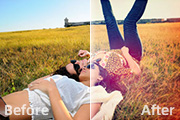
柔美。原图 最终效果 1、创建一个曲线调整层,开始将图像的色调进行调整。 2、修改下拉菜单在红色通道和操纵曲线开始下降。拖动到一个S形曲线。 3、进入绿色通道,对绿色中间色调产生弯曲线。
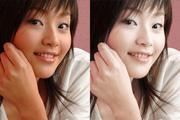
。5、如果嫌太白了,可适当降低透明度。对比一下效果:二、面部油光一扫光脸上的油光怎么去除呢?请用ps除油剂。用修复画笔工具,按alt键在高光区外点一下,然后就开始在高光区涂抹。三、去斑润肤使用方法(必须9.0以上版本):1、打开图片,ctrl+j复制一层。2、执行:滤镜--杂色--减少杂色--高级--每通道:红--强度
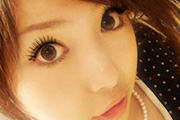
教程分类:PS照片美化|标题:如何使睫毛变长|内容:提示:本教程需要下载:眼睫毛笔刷。笔刷安装成功后,我们就开始制作:下面的是原图。 原图 最终效果 1.打开原图,按下字母键D把前景颜色设置为黑色,点击工具箱中的画笔工具,然后。如下图。 2.然后点

画完草图后开始勾线,勾线的软件有很多,大家可以根据自己的喜好来选择,偶个人习惯用的是CS。 2、勾完线后,导出PSD格式的分层文件,然后在Photoshop中打开。先将线稿的颜色调整一下,然后使用多边形套索工具在线稿下方建色块。填色块时要仔细点,注意分层。 3、开始上色,首先
手机访问:M.PSDEE.COM/电脑访问:WWW.PSDEE.COM