
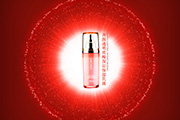
模糊。 5、复制径向模糊后的图层,缩小反复多次。再新建一层补上中间的漏洞。 6、把所有的白光图层编为一个组,适当缩小调整后执行以上操作。 7、复制光1图层,进行放大,图层模式为“叠加”,重复操作一次。

的图层之前须先选取背景图层)重命名为左眼(见图1-3/1-4)接下来进行放大操作,选取右眼图层,按快捷键ctrl+t(自由变换)(图1-5),按住shift键可以控制变形.放大比例可以控制选项栏的W和H文本框.(图1-7).调整好数值.按回车键确定(图1-6)调整好数值.左眼的放大也使用相同的方法.要注意,左眼放大的

,我们把图层命名为Hospital。 2、创建色相和饱和度调整层,设置如下。 3、找到一副人物图片,我们可以用抽出滤镜或者钢笔或者套索工具把人物扣取出来,具体教程可以查看本站的抠图教程。 4、复制人物图层,按CTRL+T可以对人物进行放大。

眼右眼,并复制两个图层。 11、摁住shift,同时选中左右眼图层,Ctrl+T酌情放大双眼。 12、降低眼睛图层透明度,把放大后的内眼角与原图内眼角对齐。 13、现在变成这样啦。 14、在双眼图层建立蒙版,用边角柔

处理编辑,如下图。 13、再拷贝右上角的大红花,并对其进行处理编辑,如下图。 14、拷贝小红花,放大,放在右上角,如下图。 15、图层/新调整图层/自然饱和度,如下图。 16、设计文字,放大左上角。最终效果如下图。

5、复制刚刚画好的树叶图层,填充为深绿色并往右上方偏移一段距离,营造出层次感。给“树叶 远”图层建立选区并从选区建立蒙版。然后把画笔设置成黑色,擦去树叶中间一些部分。让下面的深绿色显露出来。 6、据需把远处的树叶图层复制一份,然后放大140%并移到图层顶部,得到近处的树叶。
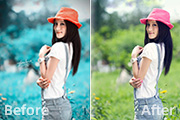
开原图,把背景图层复制一层。 2、CTRL+ALT+~选取高光选区。 3、CTRL+J复制一层选区。 4、图像-模式改为LAB。 5、图像-应用图像。 6、应用图像后,图层模式改为“颜色

图层2复制一层,得到图层2副本,然后锁定图层如图5。 5、选择渐变工具,颜色设置如图6,把图层2副本的正圆拉上图7所示的径向渐变色。 6、适当把图层放大,选择矩形选框工具拉出图8所示的矩形选区,然后按Ctrl +X剪切,按Ctrl+V粘贴到新的图层

2、把这个图层ctrl+T放大些,效果如下。 3、建新层,用钢笔画下图所示图形,填充黑色。 4、添加图层样式,参数及效果如下图。 5、顶部建新层,用钢笔做如下选区,填充黑色。 6、添加图层样式。
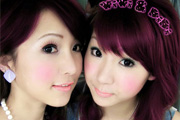
面板上点击创建新的图层。你会看到图层面板上多了一个图层1。 7、接着使用放大工具将照片放大。在照片(图层1)嘴唇上涂抹一层前面预设好的红色。画笔硬度设置为0。 你可能说自己不会画画涂得不好。没关系只要涂个大概。超出边界一点也不要紧。 8、在图层的设置图层混合模式中选择颜色
手机访问:M.PSDEE.COM/电脑访问:WWW.PSDEE.COM