
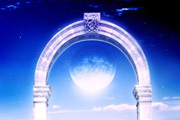
复制一层,图层模式改为正片叠底。 10、建新层,用白色笔刷添加一些星星。 11、导入拱门素材,用钢笔抠出。 12、Ctrl+J复制一层,顶层模式明度,底层滤色。 13、导入金属纹理,覆盖拱门上,白箭头

素材3 2、打开下图所示的人物素材,用钢笔工具抠出来,拖进来,放好位置,如下图。 人物素材 3、画头发,也可以选择头发笔刷。下图为作者用到的头发素材。 4、打开灯的素材,这个灯不用抠图。拖进来把图层混合模式改为“强光”,然后再打开火焰素材,

式设置为柔光,另一个设置为叠加,主要为添加更多色彩。然后在最上面的图层中执行径向模糊滤镜。 3、然后打开一幅汽车图片,然后用钢笔工具抠出汽车来。 4、放到水下图片中的合适位置,然后创建一个图层蒙板,用用柔软的画笔擦除轮子,使之接触部分真实。 5、
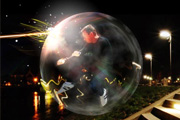
出高光,再添加人物及其它素材,并渲染高光等做出透明的气体效果。最终效果 1、首先打开一幅功夫帅哥图片(点击打开)用钢笔抠出主体人物,转为选区,ctrl+J复制选区到新层,底部新建图层1,填充黑色。 2、添加曲线调整层,增强对比。 3、
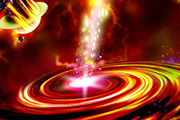
圆选取工具在刚才变形后的图层上面绘制一个正圆,然后按Ctrl +C复制,新建一个图层按Ctrl+V粘贴,然后用钢笔工具抠出高光部分如下图.调出选区羽化15个象素,然后按Ctrl +M调亮,同样的方法抠出暗光部分按Ctrl+M调成暗区。 5、回到背景图层用魔术棒选取高光部分羽化再反选按Ctrl +M

样式。改图层模式为深色,设置图层样式如下。 6、打开樱桃素材,将樱桃和叶子用钢笔工具抠出来。 7、将樱桃素材拉入文档中,ctrl+T变换大小位置,摆放在两个字体图层中间。将樱桃图层不透明度改为
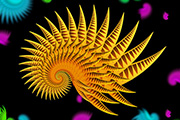
效果|内容:本教程的制作效果比较简单。先用钢笔及渐变工具做出一些特别的图形。然后把图像按照一定规律复制即可。大家可以根据自己的喜好用不同的图形来制作。最终效果 1、新建一个800 *800像素的文件,背景填充黑色,新建一个图层,用钢笔工具抠出下图所示的路径,然后转为选区。

6、新建一个图层,用钢笔工具抠出图13所示选区,填充白色,按Ctrl +D取消选区后加上图层蒙版,用黑色画笔把下端稍微涂点透明过度,效果如图14。 7、新建一个图层,同样的方法制作左边高光。 8、新建一个图层,用钢笔工具勾出下图所示选区,填充
为45,确定后填充颜色#03FFFA,然后把图层不透明度改为:60%,效果如图3、把背景图层复制一层,按Ctrl +Shift+]移到图层最上面,把人物用钢笔抠出来,复制到新的图层,然后把图层副本隐藏,效果如图4、创建色相/饱和度调整图层,参数设置如图效果如图5、新建一个图层,按Ctrl +Alt+Shift+E盖
Topaz滤镜锐化一下,参数设置如下图。用钢笔工具抠出眼珠白色的部位,按Ctrl +J复制到新的图层,图层混合陌生感改为“滤色”,抠出黑眼珠,用画笔点上白色反光。4、执行:图像 调整曲线,参数设置如下图。5、开始制作头发,新建一个图层,选择画笔工具,具体设置如下图,再用钢笔画出一条发丝,然后按照头发的方向复制。6、
手机访问:M.PSDEE.COM/电脑访问:WWW.PSDEE.COM