
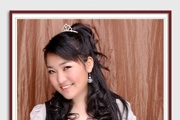
教程分类:PS实例教程|标题:利用PS给美女照片添加装裱效果的相框|内容:效果图:原图:步骤:1.打开素材图片。2。按CTRL+A快捷键选中整个图像。3。按CTRL+SHIFT+J快捷键从背景图层中裁剪图像,并将裁剪的图像放置至单独图层上。4。执行“画布大小”命令。5。新建一空白图层。6。矩形选框。7。填充白色。8。执

教程分类:PS文字教程|标题:Photoshop怎么做青蓝色霓虹发光字效果|内容:本教程的效果渲染的不错。作者用到了一些叠加图层及图层样式来完成文字发光效果。后期制作加上了一些纹理背景,更好的衬托出文字的光感。最终效果 1、首先打开PS,创建一个新文件,我是使用1920*1200像素创

教程分类:PS文字教程|标题:Photoshop制作非常漂亮的发光灯泡字|内容:本教程的效果图制作得非常完美,有点类似白炽灯发光效果。大致过程:先选好相应的字体,填色后多复制几层,底层文字需要扩边处理,然后用图层样式把边缘的高光渲染出来,中间的光丝需要单独用钢笔勾路径描边来完成。最终效果

教程分类:PS文字教程|标题:Photoshop制作简单的LED发光字|内容:虽然是一些简单的方块拼贴字,不过制作的时候不是那么简单的。首先需要用方块拼成想要的图形或文字,这些需要自己去慢慢调整,而且拼成的文字风格要统一。最好是制作之前做出一些参考效果,然后依照轮廓去拼合这些方块。最终效果

教程分类:PS文字教程|标题:Photoshop制作绚丽的彩色发光字效果|内容:本教程的文字效果主要用滤镜来完成。大致过程:打上想要的文字,调出文字的选区,适当把选区扩大后填色,然后用径向模糊滤镜做出放射效果。后期再渲染颜色,加上倒影即可。最终效果 1、新建文档,500x276
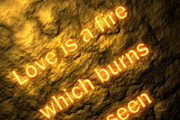
教程分类:PS文字教程|标题:Photoshop制作岩石上的发光字|内容:本教程的文字效果需要一些纹理背景的衬托。作者在介绍文字的同时也介绍了背景部分的制作。整个制作过程比较容易,不过运用却非常广泛。最终效果 1、按“Ctrl+N”键新建文件,参数设置如图1所示: 2、

教程分类:PS实例教程|标题:利用PS滤镜及素材制作漂亮的日食效果/发光星球|内容:日食效果并不复杂,不过前期,我们需要把它的层次理解透切。大致分为三个部分:背景及底部的放射光束、发光星球以及顶部的光晕和暗部区域。这样制作起来就非常简单。最终效果 1、新建一个文档,设置前景色为:

教程分类:PS实例教程|标题:Photoshop打造梦幻的紫色光束翅膀|内容:本教程制作发光光束的方法比较常用。操作也比较简单,先用路径工具做出想要的光束形状,填色后用图层样式等加上发光效果。后期可以复制几层用模糊滤镜适当模糊增加发光效果。最终效果 1、新建文件600*413黑
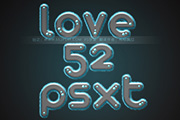
教程分类:PS文字教程|标题:Photoshop制作科技感的蓝色发光水晶字|内容:效果图并不复杂,文字主要由水晶字、发光、装饰三部分构成。制作的时候也比较容易。先用图层样式做出水晶效果,然后用描边路径等做出发光效果,后期增加一些装饰即可。最终效果 1、新建1024*768p

教程分类:PS实例教程|标题:如何用PS制作出漂亮的圣诞节狂欢海报图|内容:当我们打算要做一张圣诞主题的海报时,我们一般会先来个头脑风暴,再寻找灵感,接着找素材,最后才是开始制作。先来看看最终效果:一、头脑风暴:一年一度的圣诞节对于老司机来说,脑子里很快的想到一些画面素材(圣诞老人、圣诞帽、圣诞袜、圣诞树、礼包等)在
手机访问:M.PSDEE.COM/电脑访问:WWW.PSDEE.COM