

分类:PS文字教程|标题:利用PS滤镜制作漂亮的霓虹光丝字/光线字|内容:作者制作光丝的方法非常不错。过程:先用一组滤镜把文字转为单色光丝;然后在通道中把光丝提取出来,并在图层面板重新填色;再用图层样式给光丝上色;最后用图层叠加增加发光效果即可。最终效果 1、在PS中新建

教程分类:PS实例教程|标题:Photoshop制作梦幻的曲线高光光束|内容:制作光束之前,需要把背景渲染一些高光。这样可以更好加强光束的发光效果。光束部分的制作其实比较简单,只要用钢笔勾出路径,拉上渐变色,再加上外发光图层样式即可。最终效果 1、新建一个大小为800 *800

教程分类:PS文字教程|标题:Photoshop制作漂亮的手绘霓虹字/发光字|内容:手工制作霓虹字虽然繁琐一点,不过细节方法要好很多。过程:先用画笔写出想要的文字,再以文字为参考,在上面绘制一些光束,然后渲染颜色和高光,再局部增加一些发光样式即可。不同的文字可用不同的颜色。最终效果

教程分类:PS实例教程|标题:PS制作一款仿禁闭岛电影海报可当手机壁纸|内容:前两天本来准备做一个类似复仇者联盟的海报的,后来觉得工程量太大也不适合做教程就想先放一放以后再说,碰巧在电影海报看到了小李的禁闭岛,觉得很有感觉,电影也很喜欢,所以做成一个类似的海报发来给大家学习。效果图(可适当调整尺寸与增减文字当手机壁纸)
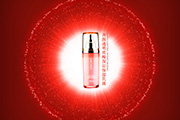
教程分类:PS滤镜教程|标题:利用滤镜及图层样式制作魔幻的放射光|内容:效果图分为光束及粒子两部分。放射光用多种滤镜来完成;粒子部分需要用设置好的画笔描边路径做出初步的粒子,然后用图层样式增加发光效果即可。最终效果 1、新建大小为800 *800像素的画笔,背景填充暗红

教程分类:PS文字教程|标题:Photoshop制作冷艳的蓝色霓虹字/荧光字/发光字|内容:本教程的字体效果有很多类似的,不过这次介绍的最为详细。文字大致分为三个部分:第一部分是文字描边部分的制作,可以用图层样式来完成。第二部分是中间高光部分的制作,需要用到路径描边及图层样式来制作。最后一部分就是整体高光的渲染,这一步

教程分类:PS文字教程|标题:Photoshop打造非常梦幻的紫色连写霓虹字/荧光字|内容:霓虹字制作重点是把文字笔画的发光效果渲染出来。方法有很多,最常用的就是用图层样式来制作。这里介绍一种手工制作的方法,需要把文字分成多段,然后逐一渲染光感,做出更为逼真的霓虹效果。最终效果

教程分类:PS文字教程|标题:Photoshop制作非常梦幻的彩色霓虹字|内容:本教程制作的霓虹字是非常细的,如果选择的字体较粗,就需要栅格化图层后调出文字选区,适当的收缩选区,并反选删除不需要的部分,然后再添加渐变、增加发光及加上装饰小点即可。最终效果 1、先打一个字母。载入
择斜面与浮雕,参数设置如下图。 3、选择纹理,填充一个云彩纹理,PS自带这款图案。 4、勾选内阴影,将其颜色设置为白色,其它设置如下图。 5、勾选外发光,参数设置如下图。 6、高光部分用钢笔勾出选区并提亮。

教程分类:PS文字教程|标题:利用PS滤镜及素材打造超酷的火焰字|内容:要制作效果逼真的火焰字,最快的办法就是找一些火焰素材溶到文字上面,再适当给文字加上一些发光的图层样式,并用扭曲滤镜适当变形处理。这样操作即简单,效果又突出。最终效果 1、创建一个文档,最好大一点,这样效果会明显很多,输
手机访问:M.PSDEE.COM/电脑访问:WWW.PSDEE.COM