

0像素,按“Q”,推出快速蒙版,再创建一个曲线调整图层。 9、新建一个300 *300像素的文档,双击背景图层解锁。 双击图层调出图层样式,参数设置如下图。 10、道道PSD文件上,新建一个图层,

5、锁定图层后,选择渐变工具,颜色设置如图6,由右上角向下拉出图7所示的径向渐变。 6、解锁图层,执行:滤镜 模糊高斯模糊,数值为3,效果如下图。 7、把当前图层复制一层,得到“光晕1 副本”图层。对“光晕1”图
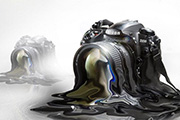
具把实物及液化部分融合在一起,后期再适当的渲染一下即可。原图 最终效果 1、打开相机图片文件,双击该层解锁,并在下方创建一个新的图层。填充红色(#ff0000新层)的颜色。现在你摄像头下方有一个红色背景层,它可以很容易地看到物体的边界。没有必要和我一样都使用红色,

2、先来制作茶壶的主体部分,需要完成的效果如下图。 3、打开图4所示的轮廓素材,拖进来,解锁后适当放好位置。然后新建一个组,载入轮廓图层的选区,给组添加图层蒙版,如图5。 4、在组里新建一个图层,
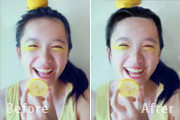
1、打开一张人像照片(选择光感较强,易于塑造明暗,同时最好颜值较高增加绘画兴趣)右上角模式选择为绘画模式。 2、解锁当前图层(原本默认的图层右侧有个小小的锁的样子),并定义当前图层为新图案。 3、点击图案图章工具,在生成的图案选择栏里找到生成的
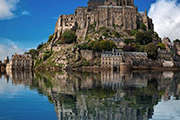
面板中切换到通道选项。选择红通道,然后执行:滤镜风格化浮雕效果,设置角度180,身高1和最大数量。 8、重复做一次绿色通道,角度设置为90。现在解锁背景层。 9、接下来我们要拉伸背景层,这是为了调整透视。执行:编辑变换透视,作出如下效果。 10、
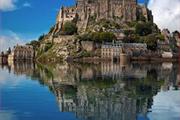
。七、现在在图层面板中切换到通道选项。选择红通道,然后执行:滤镜风格化浮雕效果,设置角度180,身高1和最大数量。八、重复做一次绿色通道,角度设置为90。现在解锁背景层。九、接下来我们要拉伸背景层,这是为了调整透视。执行:编辑变换透视,作出如下效果。十、执行图像图像大小,调整图像大小。十一、处理后的效果,保存psd格式
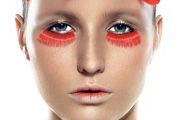
最终效果 1、打开原图素材,选择菜单:图像 模式CMYK颜色,确定后把背景图层复制一层。 2、解锁图层后按Ctrl +T变形,右键选择“变形”(需要CS3及以上版本才有),然后整体调整形态。 3、用套索工具选区耳朵部分,如下

2、调整图像模式为灰度,然后按CTRL+I反相,之后用CTRL+L调整色阶,效果如下。 3、我们使用选择工具,然后双击解锁背景图层,用套索工具选择一个区域,然后反选删除掉不需要的部分。 4、之后我们建立图层蒙板,我们使用250px硬度为0%不透明度为

然后把图层混合模式改为“柔光”,不透明度改为:50%,如下图。 4、点这里下载文字素材,同上的方法保持到本机,再用PS打开,拖到新建的文件里面,解锁后调整好位置。最后新建一个组,把文字拖到组里面。 5、给文字设置图层样式,选择斜面和浮雕,等高线,参数及效果如下图。
手机访问:M.PSDEE.COM/电脑访问:WWW.PSDEE.COM