

教程分类:PS文字教程|标题:Photoshop打造个性非主流文字效果|内容:本篇教程介绍一种非主流字体效果的制作方法。先来看看最终效果图:1、新建一个图层,并把我们的城市照片放进来进行去色(ctrl+shift+u)如图所示:2、完成第一步后我们用文字工具打出“天道酬勤”并右键单击图层选择转换为矢量形状如图所示:3、

教程分类:PS文字教程|标题:PS仅需三步制作出抖音酷炫字体|内容:抖音的酷炫风格简直要闪瞎眼,很容易博人眼球,这里教大家怎么制作抖音字体~~特别简单哦!适用于做酷炫海报中的字体,会为你的海报加不少分哦设计效果图展示教程前的唠叨看到这个设计的效果图是不是觉得很有视觉效果,文字酷酷的感觉。开始我们的教程1.首先在PS中建

教程分类:PS文字教程|标题:Photoshop制作非常可爱的彩色色块字|内容:本教程的字体效果非常可爱。制作方法也比较简单。只需要用滤镜中的染色玻璃把文字加上网格,然后把各个网格填充自己想要的颜色即可。最终效果 1、新建一个大小自定的画笔,选择文字工具输入想要的文字,把文
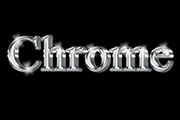
教程分类:PS文字教程|标题:Photoshop快速制作闪亮的金属立体字|内容:本教程的字体效果制作比较简单。大致分为两个大的过程来完成。首先是金属质感部分的制作,这一步用图层样式即可做好。具体的图层样式参数设置需要根据实际字体大小来定。后期就是高光及立体部分的制作,方法也很简单。最终效果

教程分类:PS文字教程|标题:使用PS图层样式制作可爱的牛奶巧克力文字|内容:本教程的字体效果用图层样式即可完成,不过具体的参数数值还需要根据实际的字体大小做相应的变化。操作的时候边设置参数边预览效果,大致跟效果图一致即可。最终效果 1、新建一个大小自定的文档,背景选择白色。2、选择文字工具打上

教程分类:PS文字教程|标题:巧用文字路径制作浪漫连体字|内容:本教程利用文字的路径来制作创意字体效果。制作的时候先打上文字然后把文字转为路径,然后可以把单个的文字路径移动做成连体字。拓展:制作的时候其实路径也可以按Ctrl +T改变大小,而且路径可以重新修改,制作更加飘逸的笔画等等,更多的创意等您去开拓。最终效果

教程分类:PS文字教程|标题:利用图层样式制作漂亮的金色描边字|内容:本教程的字体设计部需要太复杂的操作,只需要用图层样式来完成。用到的样式也比较多,设置参数的时候一定要细心,部分参数需要根据实际的文字大小做相应调整。最终效果 1、打开下图所示的背景素材。

教程分类:PS文字教程|标题:如何用PS制作漂亮可爱的樱花字体|内容:用ps做一个美美的字体,美其名曰樱花体!大家看看是不是很美?下面就把教程奉上!先发一张做好的新建250*250px大小的文件,填充黑色背景,然后选择椭圆工具,创建一个58*58大小的白色圆形创建另外一个41*41的黑色圆形,移动到白色圆的底部如图:
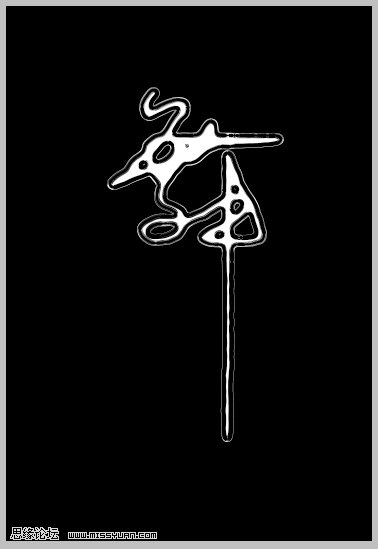
教程分类:PS文字教程|标题:Photoshop画笔制作漂亮的书画字体效果|内容:最终效果 1、新建一个大小适当的文件,先设置好笔刷: 2、笔刷设置好后,新建图层,用鼠标写出一个舞字,可能要有点书法的感觉哦,有时间练练,不要用手指

教程分类:PS文字教程|标题:Photoshop制作立体黄金字|内容:本教程主要是使用图层样式来设置字体效果,制作的时候仅仅就是调节图层样式中的参数和方式,数值大小还需要根据字体实际大小来设定。 教程需要使用CS及以上版本。最终效果 1.新建一个600px *300px的文件,选
手机访问:M.PSDEE.COM/电脑访问:WWW.PSDEE.COM