

,如下图。 11、同上的方法设置图层样式,这里需要设置:内阴影、斜面和浮雕、颜色叠加、渐变叠加,描边,过程如图20 -26,确定后把填充改为:0%,效果如图27。这一步给文字增加一些浮雕及颜色。

字的构造,大致由两部分组成,一部分是浮雕字,另一部分是质感纹理,如下图。 2、本教程需要模仿哈7中的字体效果,最好是用原字体,没有的话就用钢笔勾出来,也可直接用下面的素材图片。 文字素材3、给文字添加图层样式,选择斜面和浮雕,参数设置及效果如下图。

1、先写大字~~ 先大点好,~完成后再缩小一些问题就看不出来了~2、然后给字的图层应用图层效果:颜色叠加-灰色;斜面和浮雕:1-2像素宽的一般浮雕(就是让字稍微突起一点点)~~3、然后把这个文字层合并到一个空白层上。4、关键到了:Ctrl+Alt+T变形复制调整变形(最后是什么样子关键就这一
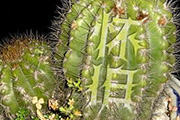
教程分类:PS文字教程|标题:PS简单制作仙人球上的雕刻文字/浮雕字|内容:最终效果图:1、打开一幅仙人球图片,效果如图所示。2、设置前景色为淡绿色,其RGB的值分别为200、243、197。选择工具箱中的“直排文字”工具,在文件窗口中用前景色输入文字,如图所示。3、在图层控制面板中的文字层中单击鼠标右键,在弹出的菜单

lt+~提取高光选区,按Ctrl +J复制出来,双击图层调出图层样式选择斜面和浮雕,参数设置如下土右下。确定后把图层混合模式改为“柔光”第5步:按Ctrl +E键向下合并,使效果图层变为普通图层,添加图层蒙版,用黑色画笔把左边边框的浮雕效果擦去。第6步:合并所有图层,转为LAB模式,进入通道面版,对“明度”通道进行

加颜色为“#ffffff”。步骤6创建标签。创建新的图层并用钢笔工具绘制如下图形,渐变填充。在这里我将渐变色分别设为浅蓝色和深蓝色。步骤7选择主轮廓层,并为其设置斜面和浮雕效果,深度:211,大小:13,软化:5,角度:-90。步骤8选择标签层,并应用相同的斜面和浮雕效果。步骤9创建新的图层,并输入标签文字。最终效果:

7、选择菜单:斜面和浮雕,参数设置如图13,然后设置一下等高线如图14。 8、加好图层样式后的效果如下图。 9、按Ctrl +J把当前文字图层复制一层,然后修改一下斜面和浮雕的数值,确定后把填充改为:0%,效果如图

字教程|标题:Photoshop制作带有浮雕效果的毛笔字/浮雕字|内容:本教程介绍非常不错的类似毛笔笔画的纹理字制作方法。大致过程:先找好素材纹理背景,选择画笔工具适当设置笔刷的属性,然后路径工具勾出想要的纹理,再描边路径即可得到类似毛笔书写的文字,然后再稍微加上一些残缺及浮雕效果,字体效果就完成了。最终效果

击图层调成图层样式参数设置:混合选项中把填充不透明度设置:0%,如下图。 斜面和浮雕参数设置中阴影颜色设置为:#F63584。 斜面和浮雕参数设置:等高线选择自带的弧线形,范围为:55%,如下图。 设置图层样式后的效果

5、跟着以下的图片,调整图层样式的设置。我们将使用投影,内阴影,外发光,浮雕效果,颜色叠加的效果。 投影: 内阴影: 外发光: 浮雕效果: 颜色叠加:
手机访问:M.PSDEE.COM/电脑访问:WWW.PSDEE.COM