

绍PS液化滤镜工具的使用方法|内容:本篇教程介绍的是关于Photoshop液化工具对照片里的人物进行瘦身瘦脸方法,教程难度一般,适合新手学习。PS的液化滤镜是一个很神奇的工具,它可以快速给人物瘦身减肥,还可以放大眼睛,丰胸之类的。下面我们就来讲解一下液化工具的使用吧!这个是本次练习的素材图:教程步骤如下:我们打开软件,
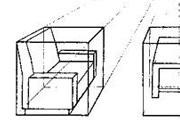
造型中正确的观察、理解和表现形体物象的科学的理性法则之一。1、透视原理人的眼睛观看物象,是通过瞳孔反映于眼睛的视网膜上而被感知的。远近距离不同的相同物象,距离越近的在视网膜上的成像越大,距离越远的则成像越小。这个近大远小的视觉现象,被称为透视现象。2、透视变化的基本规律【平行透视】我们以立方体为例,当立方体的一个体面与

们把制作好的字体放入进去。这里要把导过来的合并(这里我制作的时候有个小地方没做好,所以导入到PS里的时候字体下面的阴影部分有图层,所以这里合并一下就可以了) 8、我们把字体的2个图层命名:上面的为“1”,下面的为“2”。现在我们复制破旧素材,把它的设置都设置成默认。然后按住CTRL单击1
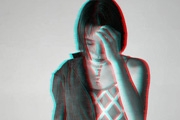
教程分类:PS图片处理|标题:PS快速打造抖音故障艺术风格美女图片|内容:在现在人们的手机中,有着各式各样的交友与娱乐软件,例如当下最流行的娱乐软件就是“抖音”,其内容丰富,涉及面广泛,可以用来娱乐,也可以用来学习。因为此软件的图标相对炫酷,符合当代年轻人的审美,快速的形成个种另类的照片风格—抖音风格。很多人觉得很炫
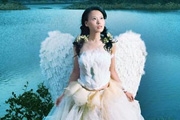
PS照片美化|标题:利用PS把灰暗的照片调出明亮色彩|内容:原照片:最终效果:此方法一般不同于常规图法,它只是一种探索,以“应用图像”为主导,然后配以常规方法而达到我们需要的效果。第1步:打开素材图片,复制一层,执行图像/调整/匹配颜色。第2步:执行图像/应用图像命令操作,注意各选项的设置,这是比较关键的一步。这里的
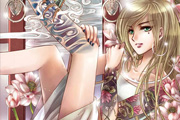
I软件最大的优点就是手绘长型的曲线会非常平顺,而且有粗细浓谈的感觉,更不会影响水彩、淡彩、国画这些较为柔性风格的画面协调性。如下图,两条不同的线条边缘有很大的区别:抖动修正为0的线条出现有不稳定且颤抖的情况;抖动修正为S-5的线条工整、干净利落。当然,在绘画的过程中大家可以根据自己的习惯选用PS、SAI、CS等软件,
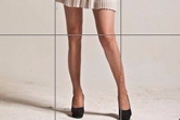
教程分类:PS照片美化|标题:如何用PS帮修出一条大长美腿|内容:如何把照片中的“腿”,用Photoshop处理成“大长腿”,下面我们就来给大家介绍一下吧!在PS软件打开图片,按下“Ctrl+J”复制一层,得到“图层1”,关闭“背景”图层前的小眼睛。选中“图层1”,点击“滤镜”→“液化”在“液化”窗口中点击打开“高级模

教程分类:PS文字教程|标题:利用PS画笔制作个性春季绿色藤蔓字/青草字|内容:作者想要的效果就是把春天的信息加入到文字里面。制作的时候特意用设置好的画布给文字中间及边缘增加一些小花朵做出初步效果,再在边缘部分增加一些小藤蔓等装饰,效果就出来了。最终效果 文字拆分图:

软件或在PS中利用快照。3、更换为实用背景。它不拘泥于“抠”,而着眼于抠图的应用目的。如:在PS中利用快照。二、抠图的要点和关键要与不要的图形区域的边界(简称“抠图边界”)是抠图的关键部位,需要特别细心和认真对待。三、抠图的方法和工具方法和工具总是联系在一起的。抠图的方法大致可划分为下述三大类:1、创建选区。创建选区的
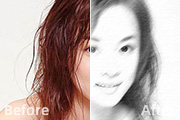
教程分类:PS照片美化|标题:Photoshop快速把人像转为黑白素描画|内容:那村老师对Photoshop软件的操作真是出神入化,想要什么效果都是一气呵成。下面的教程作者并没有跟传统的转素描一样用一些反相操作,而是用模糊及纹理滤镜来制作,效果同样出色。原图 最终效果 1
手机访问:M.PSDEE.COM/电脑访问:WWW.PSDEE.COM