

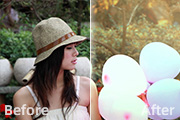
图。 图1 2、创建可选颜色调整图层,对红、青、中性、黑进行调整,参数设置如图2 -5,效果如图6。这一步把图片中的红色转为红褐色,青色转为青蓝色。 图2 图3 图4 图5 图63、创建曲线调整图层
图。 图1 2、创建可选颜色调整图层,对红、黄、绿、中性色进行调整,参数设置如图2 -5,效果如图6。这一步主要是调整背景颜色,把绿色转为褐色基调。 图2 图3 图4 图5 图63、按Ctrl +
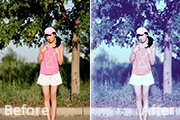
。 图1 2、创建曲线调整图层,对RGB、红、绿、蓝进行调整,参数设置如图2 -5,效果如图6。这一步增加图片的亮度,同时给暗部及高光部分都增加蓝色。 图2 图3 图4 图5 图63、按Ctrl

2、粘贴到新建的画布上,并用软角“橡皮擦”将脸部周围硬的部分软化。 3、下面可以整理脸部,虽然在这里这个动作也许不必,但是熟悉一下技术也是好的。使用“污点修复画笔工具”将脸部的暗点消除掉。 4、再使用“涂抹工具”设置强度为2%-5%。

然后点击图层面板左下角的样式按钮选择颜色叠加。 2、选择蓝色调:#5dc0ff,如下图。 3、选择外发光,参数设置如下图。 4、选择斜面/浮雕效果,参数设置如下图。 5、选择等高线,选择三环光泽等高线。 6、斜面/浮

色:#EFE2BB,效果如下图。 2、新建一个图层,用椭圆选框工具拉出下图所示的椭圆选区,按Ctrl +Alt+D羽化60个像素后填充稍深的黄色:#EAC888。 3、新建一个图层,同上的方法用椭圆选框多拉几个椭圆选区,羽化后填充淡红色,过程如图2 -5。
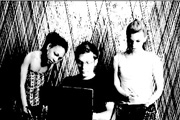
定。5、点图层面板中的新建图层蒙板图标为图层2添加蒙板,按D键确定前景背景色为黑白,选择合适大小的画笔在蒙板上绘画,将人物和桌面擦出来,如下图:此时,已经有了漂亮的黑白效果了。6、按Ctrl+J复制图层2,得到图层2副本,按Ctrl+T进入自由变换,按住Ctrl键进行“透视”变形,如下:完成后按回车确定。再在图层2副本

3、返回图层,复制背景层,滤镜--模糊--高期模糊4像素(可根据自己图像来调整),将此层模式改为叠加 4、拖入素材1,更改模式为叠加,做适当的调整 5、拖入素材2,更改模式为滤色,对其进行适当的调整 6、拖入素材3,将其进行色彩范围更改颜色,本教程为酒红色,模式改为叠加,并进行适当的调整 7、合并可见图层,合

4、创建色彩平衡调整图层,调整中间调,参数如图,效果如图。 5、新建空白图层,按CTRL+SHIFT+ALT+E盖印空白图层,按CTRL+SHIFT+ALT+~(CS其他版本)或2(CS5版本)调出图层的高光选区,新建空白图层,并填充黄色#fff100。设置图层的混合模式为正片叠底,
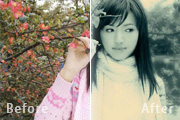
图层: 2、执行滤镜/模糊/高斯模糊,设置如图: 3、更改图层1模式为柔光: 4、新建一层,填充#faf0db,将刚填充好的图层2混合模式改为正片叠底。再新建图层3,填充#bfe4f5,将图层3拖到图层2下面,将混合模式改为:颜色加深。再新建
手机访问:M.PSDEE.COM/电脑访问:WWW.PSDEE.COM