
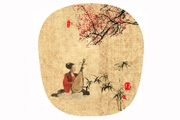
作用。用PS制作简单画框模板,操作也不是很难。在这一辑里,重点以PS入门者为对象,介绍多种制作方法步骤。一、园形、扁桃形、梨形扇面画框制作步骤(1)新建图像,用于网络传送设立:图像高1800宽1800(象素)方形,颜色模式RGB,背景白色(例图演示设为800×800)。在此基础上,还可以用粘贴、涂色等方式,更换图框面板
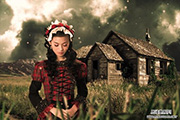
教程分类:PS图片处理|标题:PS多图合成乡村等待的女孩|内容:本教程很巧妙的把多图组合成用田园风味的创意图片。作者合成的时候,非常注重细节很整体的效果美化,从背景到各个素材的组合过度都非常自然。最终效果 1、为小屋更换天空背景,首先将小屋素材中的天空抠出(抠图方法随意)。

教程分类:PS图片处理|标题:PS合成独具个性的写真人物图片|内容:合成除了要有好的创意,还需要很好的修图技巧。尤其是人物图片更换背景的时候,需要把两者的颜色要处理协调,同时还需要把人物融入到环境中,跟真实效果一样。最终效果 1、打开人物素材,先用鼠标双击图层进行解锁,用带加号

将主体对象与背景分离,然后再运用蒙版、泼溅画笔等针对对象进行润色,将图像作变形处理,或者做成你想要的那种效果。 1、先用PS打开主体人物的图像,将这个本该为背景的图层转为普通的图层,图层下方再建一个透明的背景图层。 2、将主体对象从背景中“抠”出来

教程分类:PS照片美化|标题:利用PS滤镜及画笔给人物增加飘逸流体碎片飞溅效果|内容:制作流体及打散效果的思路基本类似,主要有三个大的步骤:首先需要把人物或主体单独抠出来,并复制到新的图层;然后用液化或涂抹工具把需要添加流体的部分加长一点;最后用蒙版及画笔控制流体区域,并更换背景就可以得到想要的效果。原图
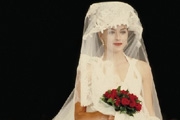
教程分类:PS抠图教程|标题:利用PS灰色通道完美抠出穿婚纱的模特|内容:素材图片主体与背景色差较大,用通道抠图是非常快捷的。作者提供的方法也非常不错,过程:先简单的校正图片颜色,然后用计算得到所需的灰色通道,再用调色及橡皮等去除背景,主体得到后再更换背景即可。原图 最终效果
Alt键 +鼠标左键蒙版图标,这次我们就看到图像了,如下图。发丝已经抠出只是背景还没有更换。 25、这一步我们要做的就是用钢笔把人物轮廓抠出来,复制到新的图层,再在背景图层上面新建一个图层,用钢笔吸取发丝背景部分的颜色并填充本人填充颜色:#5E5140。这里能不能填充其它较亮的颜色呢?

教程分类:使用技巧|标题:80个PS实用快捷键与操作技巧|内容:1.快速打开文件双击Photoshop的背景空白处(默认为灰色显示区域)即可打开选择文件的浏览窗口。2.随意更换画布颜色选择油漆桶工具并按住Shift点击画布边缘,即可设置画布底色为当前选择的前景色。如果要还原到默认的颜色,设置前景色为25%灰度(R192
手机访问:M.PSDEE.COM/电脑访问:WWW.PSDEE.COM