

嘟嘟的苹果脸,使拍摄出来的人像照片缺乏美感。利用Photoshop中的“液化”命令可以对人物的脸形进行改变,使脸型变小,线条优美,从而完善人物形象。1、从网上下载一张美女照片,复制“背景”图层,得到“背景副本”图层。选中“背景副本”图层,执行“滤镜液化”菜单命令,打开“液化”对话框,单击“向前变形工具”图标,在右侧的选

出圣诞树上的黄色彩带装饰接下来画出圣诞树顶部的五角星以及树身的灯光装饰。在画面底部用钢笔工具勾出飘逸的彩带,增加画面的动感,并降低不透明度,表现出层叠的效果在圣诞树下新建一层,铺上细细的雪花,增加冬季的味道。然后新建一层,用雪花笔刷画出较大的雪花图案。(雪花笔刷可利用搜索引擎搜索后下载)最后加上文字就完成了。教程结束!

77%#c86464-100%不透明度,位置100%-0%100%-55%0%-100%将全部形状图层归进去一个组,然后复制整个组,合并组,重命名为final下载一个你喜欢的字体,字的颜色是#563a1b,大小可以自己定复制一个文字图层备用,取消可见(点击图层前的小眼睛)然后把可见的一个文字图层栅格化设置前景色#563
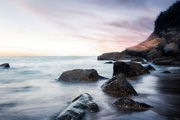
显,曝光正常,天空没有细节。我们要修出通透的效果最为重要的一点是:每个物体都是一个个体,画面不能没有层次。明白了这一点我们就可以开始操作了。导入PS在网上随便下载了一张晚霞的图,替换原来的天空,并且对原图稍微提高了一点对比度以符合天空的效果。利用“仿制图章工具”将边缘稍微做下调整,不要显得违和,并且使用“污点去除工具”
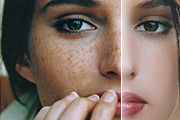
教程分类:PS照片美化|标题:PS非常实用的保细节磨皮方法|内容:在磨皮之前需要下载一款磨皮滤镜:Portraiture,手工磨皮厉害的可以略过。用这款滤镜的目的是把皮肤柔化处理,消除多余的斑点。磨皮后再复制细节较多的通道到图层面板,用高反差保留滤镜提取细节,更改图层混合模式后可以得到细节非常突出的肤色。后期再用蒙版控

文本图层,应用Fill=0%和以下图层样式效果:重复的文本图层第3个时间。应用内阴影和斜角和浮雕样式。您可以在这里下载轮廓预设。加载文本形状的选择并创建一个新的空白图层。为了创造一些不规则的植物纹理,下载点画笔,并在一个新的层中填充选中的区域。对点图层应用均匀混合模式和不透明度40%。创建一个新的空层。保持文字形状的

圈位置涂抹一下,图层创建剪贴蒙版,图层模式柔光。第10步:新建3个图层,侧面正面黑色层,用钢笔工具画出路径,随意填充一种颜色,添加图层样式,渐变叠加,颜色可以下载我的截图取样。黑色层则填充黑色,注意图层顺序。第11步:前景色#666f76,画一自定义形状,ctrl+T变换透视,添加描边,白色,大小4像素。第12步:画下
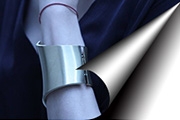
的观赏性与趣味性,进而吸引更多的关注。那么我们通常都是如何给照片添加卷角效果的呢?一般来说有两种方法:第一种方法是使用第三方滤镜或动作,如:30种照片卷页动作下载;而第二种方法就是本篇教程要教大家的自己手动制作。使用滤镜或动作制作卷角或多或少都是有局限性的,而如果自己掌握了制作方法,则可以随心所欲的制作卷页效果了。OK
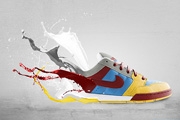
种效果,我们需要确定使用什么颜色的染料,由于鞋子的主要颜色为白色、暗红色、灰色,因此我们可以使用吸管工具单击鞋子的不同部位选择与鞋子匹配的颜色。10、首先你要下载染料素材。然后选择一款合适的染料素材在photoshop中打开,使用魔棒工具把染料抠出来并粘贴到鞋子图层上,如图所示。11、按下Ctrl+T进入自由变换状态,

。制作的时候先把冰雪纹理加入到文字里面,再用碎玻璃等增强细节,后渲染成蓝色即可。 最终效果1、创建一个大小为1200px*700px的文件,填充黑色背景。把下载的墙壁背景复制过来,Ctrl +T调整好大小,如图。2、使用柔边橡皮擦,擦掉一部分。其实柔边画笔也可以,新建一个图层加蒙版比较好修改。效果如下。3、大致效果
手机访问:M.PSDEE.COM/电脑访问:WWW.PSDEE.COM