
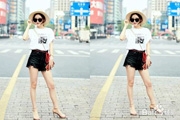
教程分类:PS照片美化|标题:PS轻松打造漂亮的大长腿美女|内容:第一步:先看看美女素材,然后倒入图片,复制一份第二步:Ctrl+R调出/关闭标尺第三步:在腰和膝盖处拉两条辅助线第四步:用矩形选框款选住腰到脚的部分,按住Ctrl+T进行拉伸第五步:用矩形选框工具选择膝盖到脚的位置,Ctrl+T进行拉伸,如果拉伸的比例不
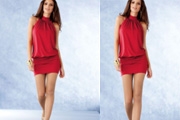
教程分类:PS照片美化|标题:如何用PS让美女拥有大长腿|内容:ps软件的功能是非常强大的,我们使用它可以制作出图片的各种各样的效果。那么如何使用ps软件使图片中腿部变长了,变成大长腿呢?下面就跟我们一起来操作吧!最终效果:操作步骤:首先我们需要打开ps软件,然后打开一张人物图片,最好是腿部能够完全呈现的图片。然后我们

教程分类:PS照片美化|标题:如何用PS给MM增加身高,P出大长腿|内容:用PS打开要编辑的照片,快捷键Ctrl+J,复制背景图层。选中图层1,使用移动工具,向上移动图层,如图所示。选用矩形选框工具,选择矩形框,Ctrl+T快捷键,选定定节框,向下拉动图像,一直拉到低端,覆盖之前的背景层。下面就是PS前后的照片。
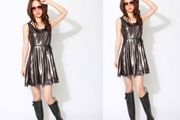
教程分类:PS照片美化|标题:PS给美女P出大长腿的教程|内容:第1步:打开需要处理的图片,我们可以看一下,这张图片美女的腿有点短,总感觉缺少些气质。那把她的腿拉长会有什么效果呢?第2步:通过选区工具,把小腿部分框选出来。小腿变长会更漂亮。这个千万不要框选太多哦。Ctrl+J在重新复制一层(如果不复制,直接变形中间会出
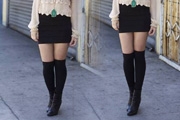
教程分类:PS照片美化|标题:PS两种方法让你拥有大长腿|内容:第一种PS的方法如下:用PS打开照片双击背景图层解锁按【Ctrl+J】复制背景图层再按【Ctrl+R】将标尺显示出来点击【图像】—【画布大小】或按快捷键【Ctrl+Alt+C】来调整画布大小先将定位定在【中上】然后将高度调整为【40厘米】在横标尺上按住左
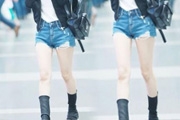
教程分类:PS照片美化|标题:如何用PS给正在走路的女孩P出大长腿|内容:首先把想要p的图片放到ps中,如图。可以直接把照片拖到ps中,也可以在ps的“文件”中点击“打开”,在选框里选择那张照片来打开。将照片图层按ctrl+J复制出一张。或把照片拖动到右下角的创建新图层按钮上复制。然后点开裁剪工具,或按快捷键C在裁剪
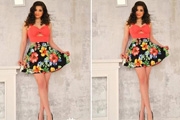
教程分类:PS照片美化|标题:如何用PS让美女快速拥有大长腿|内容:很多妹子拍照最想摄影师拍得美之外,最想要的就是能把腿给拍得长一些,但是有时候往往不能如愿,因为除了自身条件之外。有时跟拍摄的角度和所用镜头有很大关系,不过如果拍不出大长腿也不用担心,因为后期还可以帮到你实现哦。下面这张是准备用于演示的美女原图:一般后期
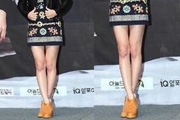
教程分类:PS照片美化|标题:如何用Photoshop让美女秒变大长腿|内容:很多美女在拍照片的时候,发现拍出来的照片都是小短腿,很不好看,当然这在ps后期中都是可以修复的,下面就跟我们一起来看看如何用PS让美女拥有大长腿的吧!打开ps软件,导入一张素材图片,这里选用了一张腿不是很长的图片,如图所示:接着双击背景图层
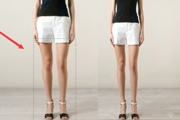
教程分类:PS照片美化|标题:简单几步,帮妹子P出大长腿|内容:使用Photoshop将照片人物腿拉长步骤如下:1、打开PS,导入照片,Ctrl+J复制出背景副本;使用“矩形选框工具”选择腿部进入选区范围;2、在菜单栏中执行“编辑自由变换”命令,快捷键是Ctrl+T;3、拖动鼠标向下拉动,以增长腿部;4、再次重复以上
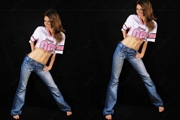
教程分类:PS照片美化|标题:Photoshop怎么帮MM打造大长腿|内容:相信很多美美们都想拥有一条修长的美腿吧,懒得减肥,腿长不够怎么办呢?下面就让我来介绍下如何使用PS来改变这一切吧。原图与效果对比:素材:双击图层解锁。因为下面的版面位置不够我拉腿,所以使用裁切工具,将版面向下延伸(拉超出版面),至于延伸多少端看
手机访问:M.PSDEE.COM/电脑访问:WWW.PSDEE.COM