

看看我以前做的教材就行了,一个效果大家可以举一反三,用在不同的地方。 17、继续细化。 18、看看挺不错的是吧。 19、再画个小人人上去,看着有意境。 20、最后自己可以加上素材背景,完成效果图如下:

D电影中的糖果国王|内容:虽然是临摹练习,技术要求还是蛮高的。首先要自己绘制前期线稿,尽量把所需的细节都画出来,做到印象深刻。后期刻画的时候还需要加入原作者的意境,这样画出的效果才会形神兼具。最终效果 1、常有人问我,草稿画什么样就行?比我这个细致点就算及格了。对~草稿你要
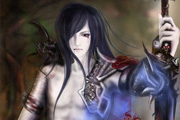
了,分层来画,不至于太黏糊。 8、画出战袍,战甲,细致的对人物明暗结构加深减淡,画出皮肤质感来。 9、深入背景,副意境好的作品往往和背景衬托离不开关系。 10、战甲:画面比较诡异战甲当然要配合下。 11、左肩那只龙我找的素材,不可缺
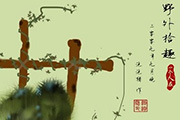
教程分类:PS鼠绘教程|标题:PS鼠绘野外拾趣主题插画|内容:从效果图可以看出画面构成的元素比较少,不过画面表现的意境却非常深。给人一种仿佛置身其中的感觉。作者的构思及创意都表现的不错。不过教程只介绍大概的制作过程,很多细节制作没有说出来。还需要大家去慢慢摸索。最终效果 1、新建500x8
,注意红圈处我在素材图片下放了个土黄色的填充图层,然后背景设置强光,不透明度70%。 11、最后,加上一个好看的LOGO,大功告成。 12、为了更有意境,这里可以加一步,给第二步的图层叠加一个外发光效果,设置如图。 最终效果:
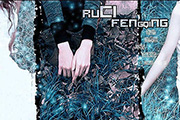
,请看图,这是色相调整的结果:步骤一:打开原始图片(这是我个人制作的签名图片,这种效果最好是制作好的图片,怎么样的签名都好,反正不加制作的图片做出来不好看,没意境,不会做图的友友就用我这张原图吧,呵呵,我真啰嗦^0^),激活通道,激活绿色通道,然后按ctrl+a,会出来如下的选区,如图:步骤二:然后ctrl+c复制,激

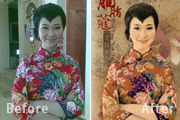
教程分类:PS照片美化|标题:PS打造古典服饰人物梦幻般的江南烟雨效果|内容:原图素材意境比较好,具有江南烟雨色彩,再加上人物的古典服饰,照片显得格外有特色。教程调色的时候只是适当的把背景淡化处理,再加上一些烟雾装饰。原图:最终效果:1、打开原图素材,创建阈值调整图层,参数设置如图效果如图2、按Ctrl +Alt+~
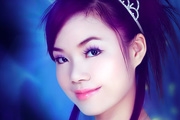
oshop调出靓丽的蓝色背景人物照片效果|内容:原图素材为影楼拍摄效果,照片质量非常不错。不过人物脸部少了点质感。调色的目的只是尝试照片在不同的颜色下所表现的意境同。原图:最终效果:1、打开原图,创建色相/饱和度调整图层,参数设置如图效果如图:2、创建色相/饱和度调整图层,参数设置如图确定后用黑色画笔把人物部分擦出来,
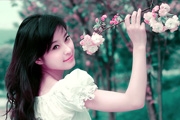
:PS照片美化|标题:利用PS把美女写真照片调成诱人的粉红色调|内容:原图素材看起来非常不错,不管是取景还是配色都是很好的。调色的目的只是在不同的颜色下画面的意境不同。大家也可以调其它颜色试试。原图:最终效果:1、打开原图素材,选择菜单:图像 模式Lab颜色,确定后按Ctrl+M调整曲线,对b通道进行调整,参数设置如
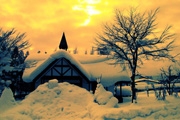
|标题:如何用PS把洁白的雪景照片调成金灿灿的效果|内容:本教程简单的介绍雪景照片的调色方法。原图素材看上去已经非常不错了,调色的目的只是在另外的颜色下照片的意境可以完全不同,大家可以尝试其它的调色方法。原图:最终效果1、打开原图素材,按Ctrl +J把背景图层复制一层,图层混合模式改为“正片叠底”,效果如图2、创建
手机访问:M.PSDEE.COM/电脑访问:WWW.PSDEE.COM