
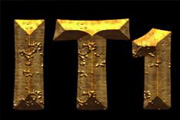
些图层样式后,单击“确定”按钮,就可以看到如图8所示的最终效果了。 图8 保存为PSD格式的文件,以后要用时,只需要将文字及字体改一下即可,例如可以改成如图9所示的“猪年大吉”。 图9 再来一个——真是太方便

9、如果你使用的是早期版本的Photoshop而且没有3D功能,你可以在这里下载渲染好的3D文字PSD文件。如果你有CS6及以上版本,使用我们下载的字体并用3D功能渲染文字“FLAME”。 10、选中文字。 11、把选区移动到我们的碎石地面
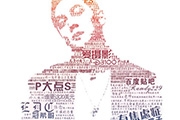
不要全部都打在一个图层,分两个层来做:小字、大字。【大字体】,打上自己想要的文字,调整字体大小,然后对文字更换字体(粗一些的字体),字体别太细,种类也不用很多,几种就够了。打好排版完成之后把那些大字体,合并成一个图层命名大字。 5、现在开始打【小字体】了。主要是把文字围绕在打字身边,其它地方,用小字填充
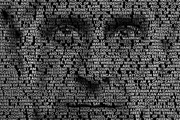
4、保存成PSD文件,然后Ctrl +Alt+Z恢复到高斯模糊前的效果。 5、选择文字工具,复制个稿子粘贴过来,记得别留空行/空格。把连字选项的勾去掉,选择段落对齐方式,如上图。 6、如果文字没填满,继续粘贴就可以了。选择你喜欢的英文字体,把字体调小。

,然后关键就在于对路径的修改。所以大家要熟练掌握修改锚点或片断的方法。当然,在电脑中安装丰富的字体也是有好处的,因为现在我们的连字效果都是建立在现有字体的基础上的。较多的字体可以提供我们更多的组合。大家还可以尝试使用不同的字体进行连字。真正说来,我们之前所作的连字其实并不完美。相信大家也注意到了,我们在移动锚点或片断的
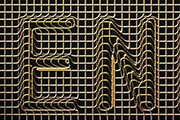
具箱中的“横排文字工具”,在属性栏中设置适当的字体和字号,输入文字,如图所示。2、右键单击文字图层,选择“将文字栅格化”,将文字转换为普通层。选择菜单栏中的“滤镜”“模糊”“高斯模糊”命令,在弹出的对话框中设置“半径”为6,画面效果如图所示。按Ctrl+S键将图像以PSD格式保存。3、按Ctrl+N键新建一个文件,设

1、我们先打开AI,然后在里面输入字体,这里可以随便适用任何字体,我们要学的是技巧。 2、然后我们到效果3D凸出与斜角。设置如下: 3、然后选择字体,然后换个颜色。到对象扩展外观。使用魔术棒工具把字体上面一层选取出来,在用直接选择工具,把这一层拖开。
超酷的金色古纹理浮雕字|内容:效果图实际制作过程是非常复杂的,包括了前期的字体设计、纹理渲染、背景及装饰部分制作等。这里只精选中间文字效果制作过程,字体直接有分层图提供。最终效果 1、点这里下载文字PSD素材,共有三个文字图层,我们可以使用图层样式,用不同的颜色区分开。

工具来建模,然后根据需要渲染高光及暗部,做出更加细腻的字体效果。最终效果 1、3D字建模,可以用PS自带的3D工具建模,也可以用其它软件,建模后简单把文字的各个面分出来。点这里下载分好层的文字源文件。2、打开下载的PSD文件,选择渐变工具,颜色设置如图2,由中心向边角拉出图

的字体,输入字母“A” 设置成合适大小,把字体层命名为“TEXT”。 3、去图像–复制,改名字为”W”,点击确定,就会出现一个副本,把副本里的“A”字改为“W”。(这里能明白吗?) “E”也是这么出来的。看看下图: 4、回到我们第一个做出来的”A.psd”
手机访问:M.PSDEE.COM/电脑访问:WWW.PSDEE.COM