
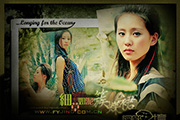
教程分类:PS图片处理|标题:Photoshop打造黄绿色调人物照片签名效果|内容:本教程制作没有过程参考图。只有一些简单的文字描述,教程基本上都是以溶图和调色为主。制作的时候大家需要根据效果图去自己安排素材。最终效果 1、打开素材1适当的进行裁剪,然后分别加上素材2和素材3,加上图

教程分类:PS图片处理|标题:Photoshop打造出血腥冷酷的黑白签名效果|内容:本教程的画面以黑白效果为主,局部加了一些深红色。整体构图及视觉效果都非常不错。制作起来也非常简单,先把人物部分抠出来,适当的去色。然后再找一些纹理背景及喷溅素材组合起来,并加上装饰文字。非常个性的效果就出来了。原图
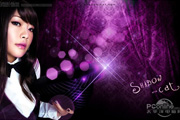
教程分类:PS图片处理|标题:Photoshop制作一款漂亮MM的紫色魅力签名照|内容:本教程的效果非常精彩。整个制作过程比较综合,包括了人物、背景、装饰等部分的处理。尤其是人物部分的处理,作者花了很多心思。质感及色彩都打磨的不错。非常值得学习。最终效果 1、打开原图素材。普通相机拍

教程分类:PS图片处理|标题:教你用PS制作一款折叠的个性签名照|内容:本教程的制作可以有点难度,因为作者没有提供详细的过程的示意图。不过我们根据效果图,再结合文字介绍及作者的思路去慢慢尝试。最终效果 1、新建一个750 *550像素的文件,选择渐变工具颜色设置为:#d0d8d0-

教程分类:PS图片处理|标题:Photoshopz制作流行黄绿色签名效果|内容:原图 最终效果 1、打开原图,按Ctrl +J复制一层,执行:滤镜渲染光照效果,参数设置如下图。 2、创建照片滤镜调整图层,参数设置如下图。 3、创建

教程分类:PS图片处理|标题:PS打造涂鸦色调签名|内容:最终效果图最终效果图1、打开原图,双击图层解锁,点击进入通道面板,选择绿色通道,再选择图像,调整,曲线,如下图:2、点击RGB通道,回到图层面板,如下图的效果。3、用钢笔式具或套索工具把人物勾出来,调出选区,在选择菜单栏选择/羽化两次,如图设置:4、然后选择菜

教程分类:PS照片美化|标题:如何用PS帮助美女调出多彩发色效果|内容:本教程介绍签名照片的调色方法。调色的时候先调好整体的主色调,然后再根据需要把人物的局部如头发,衣服等换色。原图:最终效果1最终效果21、打开原图素材,创建曲线调整图层,参数设置如图效果如图2、再创建曲线调整图层,参数设置如图效果如图3、新建一个图

教程分类:PS图片处理|标题:Photoshop如何制作漂亮MM的魅力梦幻签名照|内容:本教程介绍人物个性签名效果的制作方法。制作的时候先整体调好颜色及美化好,然后再换上漂亮的背景,并配上个性文字签名即可。最终效果 最终效果1 最终效果2 1、把

教程分类:PS照片美化|标题:Photoshop打造一张个性的签名老照片效果|内容:教程的主体是介绍古典相纸的制作,这一步完成了后面的操作就比较简单。作者在制作的时候用了一些辅助的素材图片,如果你的时间的话可以全部用PS来完成,同时也换上自己的照片看下整体效果是不是很酷。最终效果 1、新建
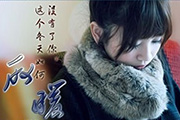
教程分类:PS图片处理|标题:Photoshop快速打造出冬季签名效果|内容:原图 最终效果 1、打开原图素材,解锁,把背景图层复制一层,按Ctrl +Shift+U去色,图层混合模式改为“柔光”。2、创建色彩平衡调整图层,选择中间调:-20/+10/+11。3、创建曲线
手机访问:M.PSDEE.COM/电脑访问:WWW.PSDEE.COM