
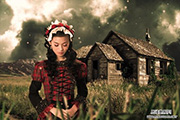
随意)。 2、导入天空素材。 3、抠出人物素材并导入画布。 4、导入草地素材,为了增加景深效果,执行 滤镜模糊高斯模糊,模糊半径2.5。 5、在新图层中导入雪花素材,并将图层混合模式设为“滤色”。

景上面,然后开始换头像,注意好细节,让图片自然。最终效果 素材 1、打开素材图片,把兔子勾出来,方法自定。2、找张草地的素材把勾好的宝宝放进来,再抠下自己宝宝的头,要抠整个头部,不要脖子,特别是脸的外轮廓一定要抠光滑.调整头的大小放与兔子宝宝图上.(如图)沿头套部分轮廓扣出,
,所以用色彩饱合度红色色相往右移了点。3、创建可选颜色调整图层,参数设置如下图,调肤色和后面的绿草。4、创建色相/饱和度调整图层,参数设置如下图,确定后只保留草地部分,其它部分用黑色画笔擦掉。5、创建可选颜色调整图层,对白色进行调整,参数设置如下图。6、创建可选颜色调整图层,参数设置如下图,把天空部分调黄。7、创建曲线
rl+L快捷键执行自动色阶。2、创建可选颜色调整图层,参数及效果如下图。 3、再建立色相/饱和度调整层,用吸管工具吸取人物身后的草地颜色,也可以直接选择红色通道调整,设置参数如图所示:4、选择画笔工具,用黑色画笔在色相/饱和度蒙版层上把人物皮肤擦出来,尽力不要碰到背景,效果如图所示:5、创
。左图虽然真实的表现了车间的状态,但是,给人的感觉有些凌乱,反倒降低了产品在客户心目中的价值。 如图3-3,在拍摄桌椅时,不要放在灰暗的地板上拍摄,可以放在草地上拍摄,透出一种休闲、干净的感觉。 2、物体摆放技巧 如图3-4,左图中,不同颜色不同款式的鞋子围在一起,不美观,没有主次之分。右图仅仅表现两只鞋子,一正
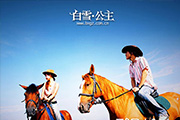
淡,主要是天空部分蓝色还不够蓝。在刚才盖印的图层上面新建一个图层,选择渐变工具,颜色设置为蓝色至透明渐变。然后由上至下拉出渐变,图层不透明度改为:80%,效果如下图。11、加上图层蒙版,用黑色画笔把人物,草地部分擦出来,效果如下图。 最终效果: 其它类似效果:

教程分类:PS照片美化|标题:Photoshop给草地儿童照片加上鲜艳的淡黄色|内容:本教程使用纯色填充图层来调色,过程也比较简单。创建一个或多个纯色填充图层,选择好相应的颜色,再修改图层混合模式及不透明度就可以实现快速调色,后期再微调颜色即可。原图 最终效果 1、打
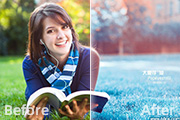
3、创建可选颜色调整图层,选择黄色对人物肤色进行调整,参数及效果如下图。 4、创建可选颜色调整图层,选择青色对图片中的草地部分进行调整,参数及效果如下图。 5、创建曲线调整图层,为照片增加蓝色调,使地面与人物的色调进行柔和过渡,参数及效果如下图。
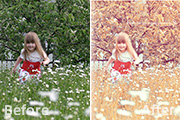
教程分类:PS照片美化|标题:Photoshop调出草地儿童照片梦幻的橙黄色|内容:儿童图片比较适合用较为鲜艳的颜色,作者这方面把握的非常好。主色用了橙黄色,同时在暗部增加了一些蓝紫色作为补色,这样图片颜色就不会太单调。原图 最终效果 1、打开原图素材,创建可

太过偏中,人物的表情没能凸显出来,如果人物的位置能在黄金分割点上,那就再好不过了。由于这张片子是网上来的,可以非常明显的看出已经被调过一次了,人物颜色偏蜡黄,草地颜色偏死,如果不做一些处理,飘起的裙子感觉有些假。1、是降低饱和度,虽然原片的饱和度是已经被降过一次了,但是我个人希望给这个片子附上另外的感觉,所以再一次去饱
手机访问:M.PSDEE.COM/电脑访问:WWW.PSDEE.COM