

教程分类:PS文字教程|标题:Photoshop制作流线高光字效果|内容:本教程介绍流畅的线条字效果的制作方法。思路:先用钢笔工具勾出流畅的曲线,然后描边路径,再用画笔根据路径装饰一下高光背景,最后把曲线复制并模糊变形即可。制作的时候背景颜色选择稍微深一点的色调。 最终效果1 最终
,笔刷可以根据个人习惯,哪个好用就用哪个。当然要画好线条除了笔刷,还需要有一块好板子,我的友基绘影ⅡPF8080就很不错,优良的1024级压感画起来得心应手。接着我们在PS中打开线稿,调整颜色后设为正片叠底模式。这一步主要是为了让线条能与颜色更好地融合,不然黑色的线条会显得很突兀,大家画完后可以把线稿再转黑对比一下。五

教程分类:PS实例教程|标题:如何使用PS设计唯美的星空壁纸|内容:好的设计不一定要追求复杂,只要善于构图,即使用最简单的线条也能做出极佳的视觉效果。如下面的教程:作者用的元素不多,一点过渡色块,再加上几个线条和一些小点,出来的效果也很绚丽。最终效果:一、新建一个文档,将背景以十六进制色号为2a3b4d的颜色填充,或者
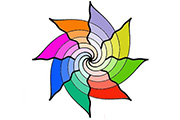
教程分类:PS滤镜教程|标题:巧用滤镜制作千变万化的线条|内容:本教程的所有效果都是从一条线条变出来的,真实佩服作者的精湛技巧,事例变化的仅是线条而已更多的图形及效果还需要你去开发。最终效果 1.新建文件:400*400,背景:白。建新层,按Shift键用5号的铅笔画一条竖线。2.Ctrl
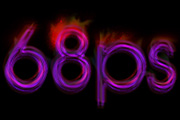
教程分类:PS文字教程|标题:Photoshop制作漂亮的线条叠加字/光线字/丝光字|内容:本教程文字制作比较简单,只需要找出文字边缘的线条,然后用图层叠加等来做出文字的效果。局部可以蒙版等来控制线条的范围。最终效果 1、新建一个800 *600像素的文档。背景填充黑色,选
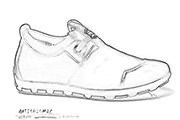
教程分类:PS照片美化|标题:利用滤镜快速把鞋子图片转为素描效果|内容:本教程的效果制作过程其实只有一步,用照亮边缘滤镜快速把图片转为线条效果,后期只需要去色,反相再添加一些细节即可。原图 最终效果 1、打开素材图片,把背景图层复制一层,执行:滤镜 风格化照亮边缘。
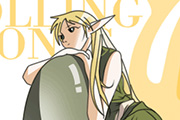
教程分类:PS鼠绘教程|标题:PS鼠绘精灵女孩|内容:本人一直都很喜欢似水无痕的鼠绘作品,他用简单的线条勾勒出人物及实物的造型,然后加上简洁明快的色调,背景更是用得恰到好处,看起来非常的有艺术感,真正做到简洁而不简单。唯一的缺点就是教程写的过于省略了,对于初学者来说就比较难入手。希望作者有所改善,能让更多的你的FAN

分好几层,那新建的图层最好还是使用其它的笔。 2、整理线稿。擦除多余的线,将线条清晰明了的画出来,然后保存进PS里调整颜色。有些笔会带有橡皮,但我觉得那个并不常用到,也不太方便。以前我的线稿都是在CS里描的,其实PS和PT也都可以,CS是画黑白的专业软件,单纯的线稿不一定要在CS里才可以,我用的还是PT里
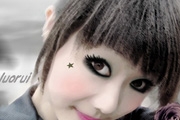
教程分类:PS图片处理|标题:利用PS帮清纯MM添加个性非主流浓妆效果|内容:效果图:原图:制作步骤:1、用PS打开图片2、ctrl+J复制背景图片,将图层模式改为滤色,并将其不透明度改为70%左右(把照片调亮,自己觉得合适就可以)。3、使用图章工具S,将照片眼带等处理光滑4、ctrl+U调整色相饱和度如下:5、使用
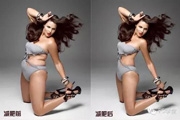
教程分类:PS照片美化|标题:用PS给美女减减肥PS瘦身瘦脸又瘦腿|内容:天天看着明星PS过度的照片是不是很羡慕呢?简简单单几步你也可以做到使用PS在照片中瘦身或瘦脸哦,今天我们就给大家带来如何使用ps将自己P的身材更好。步骤/方法我们先打开一张图片,然后建立一个副本图层。(建立副本图层是一个很好的习惯)滤镜——液化(
手机访问:M.PSDEE.COM/电脑访问:WWW.PSDEE.COM