

加一个图层蒙版,使用渐变工具淡化掉不需要的部分。 15、绘制线条,我们一般使用钢笔工具描边(P)。 16、要注意的就是钢笔工具的使用了,首先设置好笔刷(笔刷决定描绘的线条,包括形状,大小,颜色),选择笔刷(B) 笔刷大小5px硬度100%白色。回到钢笔工具(

教程分类:PS文字教程|标题:Photoshop制作非常个性的布艺缝纫字|内容:效果图虽然简单,不过制作的时候有点复杂。首先要做出描边的文字,描边部分要加上一些特殊的纹理和投影;然后给文字部分加上想要的布纹,同时用投影做出立体效果;再给文字描上缝纫线条即可。最终效果 1、新建

板使用。可以在两个或更多的路径之间产生过渡,如下左图,这个功能常被用来制作一些“花里胡哨”的大面积线段效果,如下右图。Illustrator可以在由开放路径交叉所形成的区域内直接上色,就好比在Photoshop中使用油漆桶一样。这在设计徽标方面非常实用。因为其符合设计徽标时候的线条思维方式。本次教程结束,祝您学习愉快~

教程分类:PS图片处理|标题:Photoshop怎么去除水印线斜纹清除|内容:去掉这些水印并不困难,难度在于怎么选择这些水印。我写了详细步骤和思路,请加水印的作者别恨我,这里先赔个不是了!图片被打上了很多线状水印首先要选择这些线条。观察后得出的结论是“填充”图。所以可以从这里入手,我们重复一个填充的过程就能选中这些线。
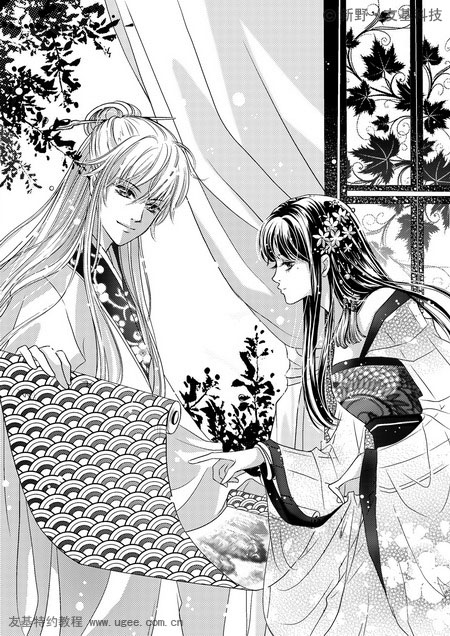
教程分类:PS鼠绘教程|标题:PS鼠绘精细的黑白古典人物插画|内容:黑白画相对来说要容易一些,省去了上色的环节。不过要画好一幅作品,还是要花费大量功夫的,首先要根据需要画出线稿,再慢慢刻画细节等,做出漂亮的效果。最终效果 1、在sai新建图像打草稿,A4大小,分辨率300dpi

17、在蒙版上用钢笔勾出高光线条选区,如图20,填充白色,效果如图21。 18、局部可以增加一点稍暗的线条,如下图。 19、在组的最上面新建一个图层,用钢笔勾出中间高光线条,填充淡黄色,局部用减淡工具稍微涂亮一点。
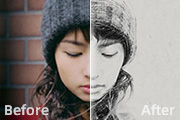
教程分类:PS照片美化|标题:利用滤镜及画笔把人物转为灰色素描效果|内容:教程用到的转素描方法跟以前的教程的有点类似,不过也有一些不同。作者在处理之前,先用颜色及图案叠加做出一些纹理;然后用滤镜及图层叠加做出初步的素描效果;最后用设置好的画笔在蒙版上涂出一些线条增加素描实感。原图

是用数码相机拍下来也行,在PS中打开,如下图所示。 2、新建一个文件将这个草稿拖入新文件,如果颜色太暗可以使用色阶将其调亮些。建立新图层设置该层的层模式为正片叠底,这样在该层上涂色时就不会挡住草稿的内容了,如果线条画的很好的话,可以用这个方法直接上色而保留原有线条哦。先涂出大概的背景,如下

教程分类:PS鼠绘教程|标题:PS鼠绘可爱的蓝色卡通女孩|内容:本教程介绍非常可爱的卡通人物的鼠绘方法。卡通画看上去比较简单,不过鼠绘起来还是要画一定心思和时间的。因为画面的元素较少,只有把细节及颜色等处理到位,画面才会有吸引力。最终效果 1、线条大致画出三庭五眼如图:鼻尖

图,不需要一上来就仔细勾画细节的线条,那样会很难照顾到整体画面。 2、接下来慢慢地刻画细节,作为一幅漫画,线稿是很重要的,画的时候要注意把握好细节的变化。当然,要画出好的线条,除了技术,手绘板的性能也很重要,这次我试用的是友基的RAINBOW数位板,它可以很细腻地表现出线条的粗细浅淡,我觉得作为一块入门级
手机访问:M.PSDEE.COM/电脑访问:WWW.PSDEE.COM