
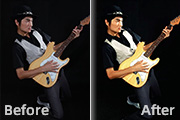
PS图片处理|标题:如何用PS之把纯黑背景的人物处理的更明亮突出|内容:原图素材的背景为纯黑色,为了突出人物部分。可以把人物适当的调亮,对比度加大。这样有种舞台灯光效果的感觉。原图最终效果1、打开原图素材,按Ctrl +J把背景图层复制一层,图层混合模式改为“滤色”,图层不透明度改为:30%,效果如下图。2、按Ctr

15)。 我也稍微调整了一下曲线。 15、现在图像看起来更漂亮了。 16、灯光 :现在是时候给图片添加更多的舞台灯光来吸引观看者的视线了。按M(=选框工具),选择整个图片。现在去编辑-合并副本,然后在你图层的顶端粘贴混合图像。 点击滤镜-渲染-照明效果。光线类型选择全方

+A选择全部,然后选择“编辑填充”,选择图案,然后选择刚才创建的圆点图案。填充后,设置图层混合模式为屏幕,不透明度为9%。 6、下面为背景添加舞台灯光效果,将四周变暗,突出中央。首先创建新图层,然后选择椭圆选框工具,在画布中央画一个大圆,然后选择“选择修改羽化”,设置羽化半径为150像素。按Ctrl+Sh
手机访问:M.PSDEE.COM/电脑访问:WWW.PSDEE.COM