

教程分类:PS照片美化|标题:Photoshop给人物照片加上时尚的装饰元素|内容:本教程介绍人物图片的常见的装饰效果的制作。如果觉得抠出的人物照片显得单调的话,你可以试着用钢笔等工具制作一些个性的图形,适当把这些图形加上图层样式和渐变。然后装饰在人物周围。效果将非常不错。原图

教程分类:PS照片美化|标题:利用滤镜及素材快速把人物转为火焰人像|内容:作者制作火焰人像的方法非常独特。过程:先用滤镜提取出人物轮廓线条,并用通道抠出线条;然后用图层样式给线条加上颜色;最后用火焰素材叠加到轮廓周围增强火焰感即可。原图 最终效果 1、在PS
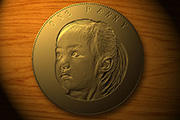
教程分类:PS实例教程|标题:如何用PS滤镜及图层样式制作逼真的金色硬币/金币|内容:本教程重点是把普通的人像照片做成浮雕效果。用到的滤镜也较为简单,风格化中“浮雕效果”滤镜。这款滤镜可以快速把图片转为黑白浮雕图。有了浮雕效果,后期调整好颜色,再加上装饰等即可。最终效果 1

教程分类:PS实例教程|标题:Photoshop给抠出的实物图增加逼真投影/阴影/影子|内容:作者增加投影的方法非常简单实用。思路:先把实物图抠出,然后复制一层并移到原图层下面;对副本图层变形处理,做成初步的投影;再用图层样式变成暗色,并适当高斯模糊处理,然后用蒙版结合渐变把投影处理自然;最后根据光源位置微调实物明暗

教程分类:PS图片处理|标题:PS帮可爱MM更换非主流网点背景做出剪贴效果|内容:最终效果:MM素材:教程步骤:1、打开图片,复制两次背景图层(按两次Ctrl+J);2、工具箱-钢笔工具,对人物进行抠图;描边,图层样式-投影;3、对复制的第二图层使用滤镜模糊-特殊模糊,半径2.0、阙值20.0、品质低、模式仅限于边缘
手机访问:M.PSDEE.COM/电脑访问:WWW.PSDEE.COM