

教程分类:PS图片处理|标题:Photoshop给照片加上动感的背景|内容:本教程制作的效果非常有创意,有种动感的形体美。不过作者没有提供一些装饰的素材,大家需要到网上下载。原图 最终效果 1、看原图设计出修图策略流程。 2、扣出
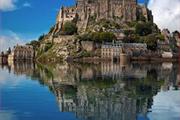
教程分类:PS图片处理|标题:PS怎样制作图片逼真的水中倒影的效果|内容:水波倒影相对于其它倒影制作方法要复杂一点。大致可以方位三个大的步骤:首先扩大画布,把主体垂直翻转,然后用渐变等拉出透明过渡。然后新建文档,用滤镜等做出类似水纹的素材,也可直接使用水纹素材,再用置换滤镜做出水纹效果。最后调整细节及颜色即可。最终效果

教程分类:PS图片处理|标题:Photoshop快速制作有格子的背景图片|内容:本教程介绍一些背景图案的处理技巧。只要用一个小小的滤镜效果即可完成。制作的时候先把背景图层复制一层,适当改变图层混合模式,然后执行滤镜,就可以看到非常时尚的效果。原图 最终效果 1、打开原图素材。

教程分类:PS图片处理|标题:PS制作漂亮的红色人物签名效果|内容:本教程介绍可爱红色的人物签名效果制作,思路:制作的时候需要找一些合适的素材图片,如高光素材,人物及背景素材等。先将人物素材磨皮美化好,然后拖到自己选好的背景上,再加上高光,笔刷,文字等装饰,完成最终效果。最终效果 人
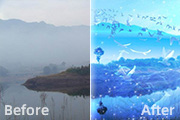
教程分类:PS图片处理|标题:Photoshop多图叠加制作超梦幻的蓝色背景|内容:原图 最终效果 1、打开原图素材,创建渐变映射调整图层,做黑灰色线性渐变,颜色设置如下图,确定后把图层混合模式改为“叠加”。 2、创建纯色填充调整图层,颜色选择

类:PS实例教程|标题:Photoshop制作漂亮的圆点高光背景|内容:本教程效果制作方法非常巧妙。主要是利用画笔来制作高光部分,先定义好笔刷,然后适当的设置好参数即可使用。上色部分作者用到了隐藏的图层。不过用渐变映射也可以。最终效果 1、新建一个大小适当的文档,选择“灰色”来填充背景图层

教程分类:PS图片处理|标题:PS快速制作可爱MM签名|内容:本教程主要介绍人物的简单美化和背景的淡化制作。思路:先把照片调整好明暗及色调,然后把人物磨好皮,较乱的头发可以用涂抹工具涂顺畅,然后单独把背景选区出来,使用滤镜柔化处理,最好就加上笔画和签名即可。原图 最终效果

教程分类:PS文字教程|标题:如何用PS制作漂亮可爱的樱花字体|内容:用ps做一个美美的字体,美其名曰樱花体!大家看看是不是很美?下面就把教程奉上!先发一张做好的新建250*250px大小的文件,填充黑色背景,然后选择椭圆工具,创建一个58*58大小的白色圆形创建另外一个41*41的黑色圆形,移动到白色圆的底部如图:

教程分类:PS滤镜教程|标题:PS使用极坐标制作漂亮放射背景|内容:本教程多次使用极坐标巧妙的把一些填充图案变成非常实用的背景图片,然后再变色及重新使用其它滤镜制作出很艺术的效果!最终效果 1、新建一个30×5的透明背景图像,选择其中一半并填充黑色(可〖CTRL_+〗放大后选择)。然后
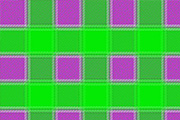
教程分类:PS滤镜教程|标题:利用滤镜制作简单的彩色格子背景|内容:本教程介绍类似格子布纹的背景制作方法。大致过程:新建好图层后,把背景拉上简单的渐变色,然后用波浪滤镜来制作格子。做好格子后再用其它滤镜加强一下纹理即可。最终效果1 最终效果2 1、新建一个400
手机访问:M.PSDEE.COM/电脑访问:WWW.PSDEE.COM