

教程分类:使用技巧|标题:PS调色技巧|内容:PHOTOSHOP是大家都熟悉并且经常使用的图像处理软件,它强大的图像处理功能确实是其它的图像处理软件所不能匹敌的,最新的PHOTOSHOP 6更将传统的图形设计与网页图像制作紧密地结合起来。无比强大的PHOTOSHOP6将使图形设计师们再一次体会到图形设计的乐趣,并且更
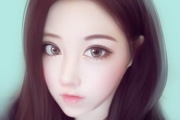
教程分类:PS照片美化|标题:PS结合SAI把美女图片转为清爽可爱的仿手绘效果|内容:转手绘的方法基本类似,难点是细节的把握,尤其是五官和头发部分,先要了解清楚构造,并掌握一套有效的绘制方法;同时高光部分的细化也要多留意,尽量把五官及肤色处理通透一点。原图 最终效果
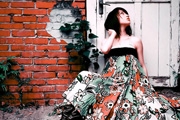
教程分类:PS照片美化|标题:PS人物照片调色教程之甜美风格色彩|内容:原图:最终效果:1、打开原图,复制一层(CTRL+J)简单磨皮。2、创建曲线图层、具体数值如下图。3、创建色阶图层,具体数据如下图:4、创建色彩平衡,具体如下图:5、创建可选颜色图层,数值如下图。6、新建一个图层,按Ctrl +Alt+Shift
教程分类:PS照片美化|标题:PS青色调人物调色美化教程|内容:原图:最终效果:第1步:打开原图使用topaz滤镜磨皮。参数设置如图第2步:按 Ctrl+J复制一层第3步:点通道控制面板,然后按住ctrl点RGB图层如图所示调出选区然后填充白色如图4.回到图层控制面板把图层1的图层混合模式改为:柔光效果如图5.按C
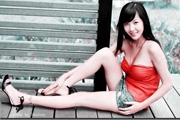
教程分类:PS照片美化|标题:PS调色教程之美女照片换个色调|内容:原图最终效果图第1步:打开原图。复制图层。第2步:添加通道混和器调节层。参数如图。第3步:创建曲线调节层。目的使人物的皮肤更加白亮。第4步:将曲线调节层填充为黑色。将人物部分用白色画笔擦出来。第5步:盖印可见图层。复制一层。滤镜-模糊-高斯模糊。参数如
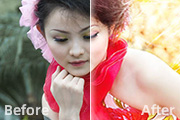
教程分类:PS照片美化|标题:PS调色教程之打造人物照片梦幻橙色调效果|内容:本教程的效果打造的非常经典。整体效果看上去非常梦幻,作者调色非常用心,不仅细节及颜色调得非常出色,还加了很多装饰元素,画面看上去非常丰富。原图最终效果1、打开素材图片,把背景图层复制一层,选择菜单:图像 模式CMYK模式,创建图层调成图层样

教程分类:PS照片美化|标题:PS通道混合器调色实例教程讲解|内容:本教程主要介绍通道混合器的简单运用,我们在制作图片效果的时候,任何一个细小的变化都可以让图片看起来更加美丽,使用通道混合器的时候,我们更多的是要明白他的原理。今后的制作中我们可以学以至用,制作自己的个性效果。原图:第1步:如图所示,打开图层面版下面的
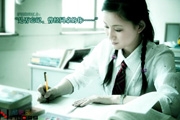
教程分类:PS照片美化|标题:PS照片调色教程之青葱岁月的学生时代|内容:原图:最终效果:1、复制背景一层,得到背景副本图层,点击图层——新调整图层——色彩平衡,(中间调)参数如下图设置:2、再调色彩平衡,(阴影)参数如下图设置:3、复制背景图层,得到副本图层2,进行黑白渐变映射,把图层模式改为正片叠底,点击图层——新
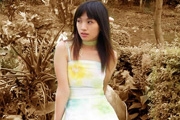
教程分类:PS照片美化|标题:适合初学者的简单PS照片调色练习|内容:照片素材:第一种调色方法:1、点击图层面板“创建新的填充或调整图层”,选择“通道混合器”,设置如下:2、点击图层面板“创建新的填充或调整图层”,选择“色相/饱和度”,设置如下:3、点击图层面板“创建新的填充或调整图层”,选择“亮度/对比度”,设置如下

教程分类:PS照片美化|标题:PS照片调色教程之褐色调效果|内容:原照片:最终效果:最终效果(局部) 教程步骤如下:1、打开素材图片,复制一个新文件。2、执行图像/模式/灰色,执行图像/模式/双色调。3、把双色调拖入素材图片中,然后关闭。4、执行“TopazSharpen”滤镜操作。5、执行滤镜/模糊/高斯模糊操作。
手机访问:M.PSDEE.COM/电脑访问:WWW.PSDEE.COM