
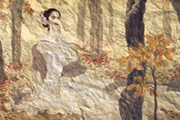
教程分类:PS滤镜教程|标题:PS置换滤镜制作褶皱特效|内容:最终效果图 1、新建一个宽度为5.2厘米,高度为4.2厘米,分辨率为300dpi,RGB模式,底色为白色的文件。2、确认工具箱中的前景色和背景色为默认的黑色和白色,选择菜单栏中的“滤镜”“渲染”“云彩”命令,画面效果如图01

教程分类:PS实例教程|标题:PS教你制作拼图特效|内容:最终效果 素材图 1.新建一文件设置如图。 2.选择矩形选框工具,设置如图。 3.创建选区并填充,效果如图。(绿:r:6g:213b:6 红:r:250g:101b:1
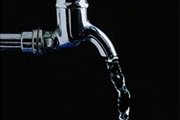
教程分类:PS实例教程|标题:PS制作逼真水龙头流水特效|内容:原图和最终效果图的对比 1.先将图1这副图片保存到某个位置。 图1 2.在Photoshop中将保存的图片打开。3.新建一个图层,选择工具箱中的“钢笔工具”,绘制水流路径,如图2所
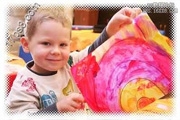
教程分类:PS实例教程|标题:PS给照片添加半调网格边框效果|内容:本教程我们学习如何用photoshop打造一个简单有趣的半调网边框特效,主要应用了滤镜图层蒙版图层模式。先发最终效果。建新层,填充白色,用矩形画一个选区,填充黑色。右击图层,转换为智能对象。我们看到缩略图发生了变化。高斯模糊6像素左右,滤镜像素化彩色半
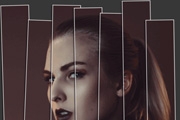
教程分类:PS图片处理|标题:Photoshop制作分割照片边框效果|内容:照片特效排版方式,制作方法十分简单,适合新手学习,画出矩形边框,再设置一下图层样式,重复制作几次即可做出来,新手来学习一下吧。分割照片效果,先来看看效果:1.打开PS放入一张需要分割效果的照片2.Ctrl+J复制一层,Ctrl+alt+shif
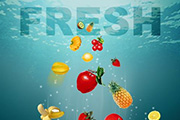
:PS图片处理|标题:PS合成正在下沉的水果特效|内容:本教程利用多张素材组合成创意的海报效果。制作的时候基本上是用滤镜,笔刷等工具来制作。教程的颜色及光感渲染的非常不错,深色的底色,加上鲜艳的水果,画面层次分明,主体突出。效果非常有特色。最终效果 1、打开PS,新建一个透明背景的PS文

教程分类:PS实例教程|标题:用PS打造非主流的拼图特效|内容:最终效果图 1.新建一图层; 2.选择矩形选项工具,在选项栏的“样式”下拉列表中选择“固定大小”,宽度和高度各选择“100px”; 3.用鼠标在新建的图层上单击左键,创建出一正方形选区
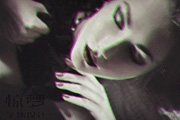
面特效不难发现,其特点主要有三,一是有红绿色的重影,二是残破的故障碎块,还有就是忽然的抖动。我们就从这三点入手,揭开这种特效是如何设计出来的吧!一、设计红绿重影特效经常看电视的小伙伴一定知道,电视信号不好时就可能出现重影的画面,这种特效中的红绿色重影其实是模拟这种失真的感觉,那这种效果怎么设计呢?很简单,我们启动PS打
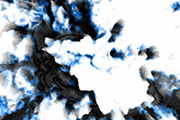
教程分类:PS滤镜教程|标题:教你打造内卷爆炸视觉特效|内容:最终效果图1.在Photoshop中新建一个文档,设置如下,大小可以自己改变。2.设置前景色为H:210,S:100,B:85,(颜色较深);背景色为H:210,S:60,B:100。(颜色较浅)3.然后使用渐变工具,渐变颜色是前景色到背景色,然后按住SHI
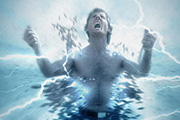
教程分类:PS图片处理|标题:PS合成电流强击人物特效/闪电人效果|内容:本教程介绍如何渲染一种闪电击中物体特效制作方法。为了渲染画面稍带恐怖的氛围,我们需要制作有点昏暗散乱的背景,然后把表情夸张的人物加进来,周围刷上一些设置好的笔刷,做出动感效果,最后加上闪电即可感受到电流的强大力量了。教程中部分素材需要自己去网上
手机访问:M.PSDEE.COM/电脑访问:WWW.PSDEE.COM