

色相/饱和度调整图层,做色相/饱和度调节。 5、盖印图层,进行降噪处理。 6、盖印图层,用修复工具修复背景斑点。 7、创建色相/饱和度调整图层,参数设置如下图。 8、盖印图层,进行自动色阶操作。
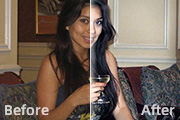
化|标题:Photoshop简单给室内暗光人物照片美白|内容:原图 最终效果 1、打开原图素材,用工具箱中的红眼工具修复人物眼睛的红眼。然后再创建色阶调整图层,分别调节RGB,红,绿,蓝通道,参数及效果如下图。 2、创建色相/饱和度调整图层,分别
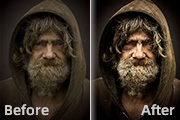
hift+]置顶。然后执行:滤镜其它高反差保留,数值至少10。5、设置这一层的混合模式为“叠加”。6、脸部有点过曝,需要简单用加深工具修复。7、新建一个图层,按Ctrl +Alt+Shift+E盖印图层。选择加深工具,曝光设置为:50%,把下图红色区域稍微涂暗一点。8、选择减淡工具把眼睛部分稍微涂亮一点。最终效果:

物擦出来。 2、盖印图层,再执行:阴影/高光,参数默认,确定后加蒙版,只保留人物部份。 3、盖印图层,用污点修复画笔工具修复一下人物皮肤上的污点。 4、调出红色通道选区,新建纯色填充图层,填充颜色如图,确定后把图层混合模式改为:柔光。
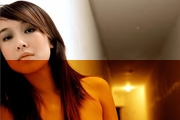
:PS照片美化|标题:PS综合多个工具完美修复偏色照片|内容:本教程介绍偏色照片的修复方法,思路:使用通道混合器先把各通道的颜色大致调出来,然后再细调色相/饱和度及色彩平衡。调的时候需对照原图看是那种色彩偏多,再想办法适当降低!调的方法也很多也可以使用通道来调请参考教程:巧用通道修复偏色图片原图最终效果
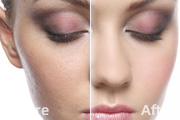
是脸部轮廓、瑕疵、污点等修复。然后是比较关键的一步,保细节磨皮。最后就是整体润色及高光及暗部处理。过程看似简单,细节部分的处理需要耗费大量的时间,处理的时候一定要有耐心。原图 最终效果 1、打开图片,复制一层,用修复画笔工具和图章工具修复一下美女脸上的痘痘,这个
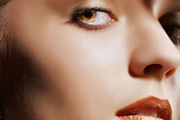
图3。到这里嘴唇修复完毕,如果还是不满意的话可以盖印图层后用减淡工具修复。 7、用钢笔工具把黑眼球选择处理,羽化2个像素后用曲线提亮,如下图。然后用同样的方法作出眼睛的高光,使眼睛看上去更加的透明。用图章工具减少一些眼白部分的红丝,最后液化一下不完美的地方,把睫毛,眉毛,手臂等地方进行修复,完成最终效果。
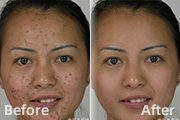
修复点的修复效果取决于取样点的颜色像素,所以取样点一般在修复点附近,这样颜色过渡会比较平滑,我在操作过程中常有一个取样点用辐射的方式修复周围几个修复点的情况,效果还不错;2.修复顺序的规则是“挑软柿子捏”,先把附近有较好取样点的地方处理好,经过第一次清理之后也许那些疑难杂症就有新的并且看起来比较像样取样点了;3.修复
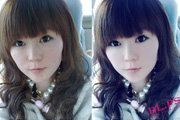
那就跟我们来操作,都是很简单的处理步骤!第一步:打开原图,然后复制一层,shift+u,去色改柔光模式,不透明度100%,然后盖印图层!第二步:用图章工具或修复画笔工具,进行磨皮。【要注意的是,图章的不透明度改成20-24左右,顺着光源盖印】第三步:建立曲线调整层,分别对RGB,红、绿、蓝进行调整第四步:建立可选颜色

点修复工具将人物手臂上比较明显的斑点清除掉(只要用污点修复工具在有斑点的地方轻轻点下就好了。)2、祛眼袋:用多边形套索工具做出如图所示的选区。选择-修改-羽化,半径设置为2个像素。轻按几下键盘上的向下箭头,将选区移动到如图所示的位置,按下CTRL+J得到复制的图层(同样的得到了选区内的皮肤)。使用工具条里的移动工具将
手机访问:M.PSDEE.COM/电脑访问:WWW.PSDEE.COM