

置为:100%,其它参数设置如下图。 图案叠加参数设置:混合模式为“颜色加深”;不透明度:100%,图案选择自带的图案如下图。 描边参数设置:大小为7像素;不透明度为:50%;渐变色设置如图11。

样式设置面板,分别设置:内阴影、斜面和浮雕、颜色叠加、渐变叠加、描边。 斜面和浮雕:点击光泽等高线图案编辑等高线,如图9。 渐变叠加:点击渐变区域编辑渐变色,如图12。

#F2F2F2和#E3E3E3,利用渐变工具拉一条(也可以自己设一个背景渐变色) 3、在画布上输入一个字,字体用粗体。 4、在刚输入文字的图层,打开图层混合选项,各种效果数值如图设置。内阴影: 渐变叠加: 图案叠加:
颜色叠加:颜色为橙黄色:#ffb400。 渐变叠加:渐变设置为白色至透明渐变,混合模式为“叠加”,具体参数设置如下图。 图案叠加:选择刚才定义的图案,具体设置如下图。 投影参数设置如下图。

1、首先创建一个1000x600px的背景,填充黑色。添加一个径向渐变图层,参数如图。完成后调整图层不透明度为40%。 2、打开岩浆纹理素材,将它定义成图案。(编辑 →定义图案)。 3、回到背景中,新建图层,填充背景,将混合模式

便我把图案也发上来如图2图1图22.用套索工具勾出人物,然后按Ctrl+Shift+I反选,然后点图3所示的蒙版,再将这层的图层混合模式改为:屏幕(CS版本的为:滤色)效果如图4图3图43.接下来就回到背景图层,给脸部美容,适当的调白,磨皮再加上腮红,这些基础的操作我就不在详解,完成后再用钢笔工具勾出脸部个性图案新建一
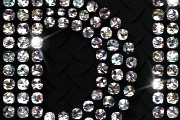
小:1342 X755像素。前景色:#161819背景色:#010101。使用渐变工具,选择径向渐变,从图像中间拉到边角,再复制背景层。 2、双击背景层副本,使用图层样式,混合模式: 叠加,图案:DP1-E。 3、使用FortunaDot字体,

光泽:颜色:#ff4800。 渐变叠加:点击渐变栏编辑渐变色,如图12。 图案叠加:选择之前定义的图案。 描边可以不用,确定后效果如下图。

混合模式为叠加、填充类型为渐变、样式为反射、角度90度、选用faucet110渐变填充。 添加渐变叠加,设置混合模式为高光、勾选反向、选用Gold DialTopsX7–angled渐变填充。 点击添加图案叠加,设置混合模式为叠加,图案为metal_6-512p

,并应用以下设置... 4、现在是背景纹理。我们将使用自己创建的一个图案,如果没有的话可以自己按照下面的参考图制作一个。 5、最后,我们将添加1px的描边,渐变叠加,使文本更具深度。 6、这就是我们目前所运用的所有图层样式。如果
手机访问:M.PSDEE.COM/电脑访问:WWW.PSDEE.COM