

2、将字体的颜色设置为白色,给字体添加一个黑色描边,效果如下图。 3、将前景色设置为黑色,执行:滤镜 纹理染色玻璃,效果如下图。 4、用魔术棒选区单个网格的选区,用油漆桶填充自己想要的颜色,其它网格都用同样的方法填色。 5、填色后的效果如下图

字体Times NewRoman,大小160pt,颜色设置为#d5d5d5,效果如下。 2、图层样式设置:斜面和浮雕。 图层样式设置如下:描边。 效果如下。 3、然后添加一些光线效果,用画笔绘制一些X ,画笔大小为5px,效果

分类:PS文字教程|标题:巧用文字路径制作浪漫连体字|内容:本教程利用文字的路径来制作创意字体效果。制作的时候先打上文字然后把文字转为路径,然后可以把单个的文字路径移动做成连体字。拓展:制作的时候其实路径也可以按Ctrl +T改变大小,而且路径可以重新修改,制作更加飘逸的笔画等等,更多的创意等您去开拓。最终效果

使用竖排文字工具,输入“存感激……”,与“心”形成“心存感激……”效果如图所示。17、使用文字工具,输入“TeachersDay”,设置自己喜欢的字体,本例已经差不多完成了。如图所示。18、如果想要有纸样的效果,我们可以使用滤镜来制作,执行菜单:滤镜——滤镜库,打开纹理,选择纹理化,选择画布效果,如图所示。最终效果:

教程分类:PS文字教程|标题:Photoshop制作立体黄金字|内容:本教程主要是使用图层样式来设置字体效果,制作的时候仅仅就是调节图层样式中的参数和方式,数值大小还需要根据字体实际大小来设定。 教程需要使用CS及以上版本。最终效果 1.新建一个600px *300px的文件,选择
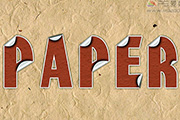
PS文字教程|标题:Photoshop制作个性金属卷边字效果|内容:本教程字体选择的非常不错,边缘有点切割的斜角。正好可以用来制作卷边部分,省去了很多文字边角处理的麻烦。总体制作过程分为两个大的部分:首先是主体文字的制作用图层样式即可完成,然后单独制作卷边部分,需要用钢笔勾出合适的路径,填色后用图层样式完成。最终效果

比较粗的好看的英文字体打上“52psxt”(字体选择自己喜欢,粗的就行,不要太花哨)。 2、将字体设置图层样式--描边,设置如下(半径大小具体看效果)。3、右击你文字图层后面的F,选择创建图层。得到外描边图层。4、将素材1拖入PS中,放在外描边图层和字体图层的中间,创建剪贴蒙版,得到效果如下。5、将描边图

教程分类:PS文字教程|标题:Photoshop打造非常绚丽的烟花字|内容:本教程的字体效果非常绚丽,制作方法也比较简单。需要用到画笔、滤镜等。大致过程:先做出想要的图形并调出选区,用设置好的画笔描边路径。然后再用一系列滤镜做出放射效果,最后加上颜色即可。最终效果 1、新建图
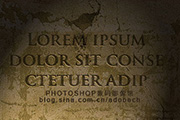
教程分类:PS文字教程|标题:Photoshop制作简单的墙壁浮雕字|内容:本教程的字体效果需要一些纹理背景的衬托。制作之前需要用滤镜及素材制作一张较暗的背景图案。然后再开始制作文字,字体效果制作就非常简单,用一个浮雕样式即可完成。最终效果 1、新建大小适当的文档,设置填充色彩,如下图。

教程分类:PS文字教程|标题:Photoshop制作简单的高质感金属字|内容:本教程的字体效果都是用图层样式来完成。重点是在斜面和浮雕部分的参数设置。需要做出金属质感的效果。不同的文字大小具体的设置需要边预览边设置。最终效果 1、新建一个800 *600像素的文档,背景填充
手机访问:M.PSDEE.COM/电脑访问:WWW.PSDEE.COM