

教程分类:新手入门|标题:10-6概览Illustrator文字功能|内容:Illustrator在大家目前的印象中并不清晰,认为就是一个矢量绘图功能较为强大的软件,但事实上其还可以用作文字排版..

加旋涡效果,在加一次径向模糊,数值30;然后CTRL+T调整图像大小,使旋涡布满整个画布;然后执行选择—羽化 3像素。如图3。2、回到综合通道,设置前景色为R0 G54B255,然后编辑—填充前景色;然后回到通道,点ALPHA通道,执行菜单—选择—装载选区,点OK,屏幕上会出现不规则的虚线,然后回到图层,点刚填充

彩的基本颜色,即我们经常讲的红、橙、黄、绿、青、蓝、紫七种,每一种代表一种色相。色相的调整也就是改变它的颜色。亮度就是各种颜色的图形原色(如RGB图像的原色为R、G、B三种或各种自的色相)的明暗度,亮度调整也就是明暗度的调整。亮度范围从0到255,共分为256个等级。而我们通常讲的灰度图像,就是在纯白色和纯黑色之间划

分比。这样就可以确保所有的命令和画笔描边能够按相关的画布大小记录——而不是基于特定的像素坐标。小贴士:要很快地改变标尺单位,只需要右键点击“标尺”[Ctrl+R](视图标尺),接着选择你需要的测量单位。你也可以通过双击标尺来访问标尺的设置,或是通过“编辑首选项单位与标尺”菜单[Ctrl+K, Ctrl+5]。4、当
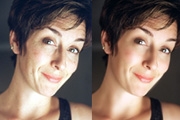
”--“高斯模糊”。半径设为10。点击确定。 2、设置层的混合模式,为“颜色”。双击层右边的名称以打开混合选项。在高级混合,取消R与G的高级通道。 3、下面将利用曲线平衡色彩的形象,参数自定。 4、创建一个新的空白层略高于图层 1。选择修复刷

力作,作者近期作品:PS鼠绘超酷的骷髅骑士,期待作者的更多优秀教程。最终效果 1、新建一个PS文件,用路径勾出脸部轮廓,填上颜色R:241 G:220B:210。我用的这个颜色是比较适合脸的颜色。 2、用加深工具把五官的位置定下来,再把脸部的阴影抹出来。之后用减淡的工具把

在一侧,你能开啊?)三轮廓篇上面线条一节我们已经把路径都描出来啦,现在开始填充:新建图层(命名为面部,要养成命名的好喜欢),利用路径建立面部选区并填充皮肤色(R255G220B200左右即可)。(快捷键提示:ctrl+delete填充背景色alt+delete填充前景色) 利用相同的方法分别新建脖子、衣
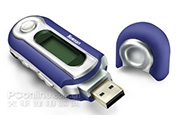
,阴影。反光。用减淡工具中的画笔(范围设为高光,曝光度15),设好值就可以擦出金属的高光来。如图(5)所示 (7)如图(6)中的选区先填充绿色(R:64,G:91,B:60)在对边缘进行加深就可以了。如图(6.1)厚度就用钢笔工具选出位置,转换选区,设前景色是黑色,拉渐变,在用加深减淡工具修下就可以了。
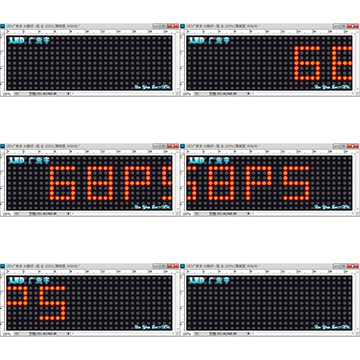
简单的发光LED字,用动作命令开始复制圆(当然也可以用其它方法复制)。 3、复制后效果如下图,再按Ctrl +R调出参考线,并拉出参考线。复制一层圆底层得到副本,并影藏圆底层。 4、使用矩形选框工具拉出下图所示的选区,按Delete 删除

4、完成后,按ctrl+alt+G创建剪贴蒙版。 5、Ctrl+E合并这两个图层,用魔术棒工具选择文字中的黑色部分,Alt +S+R选取相似。 6、保持选区,点通道面板,新建一个通道,填充白色。执行:滤镜 模糊高斯模糊,数值为2。
手机访问:M.PSDEE.COM/电脑访问:WWW.PSDEE.COM