

纹及其它装饰效果。最终效果 1、新建一个600 *300像素的文件,背景填充暗绿色,选择文字工具打上白色文字,并对字体稍作修饰。 2、对已处理完毕的文字图层设置图层样式:投影:颜色叠加: 光泽: 斜面

即可。最终效果 1、新建一个1000 *700像素,分辨率为72的画布,确定后把背景填充黑色。选择文字工具,输入自己想要的文字,字体颜色任意,文字稍微选择大一点,如下图。 2、选择菜单:图层 图层样式内发光,设置好后再设置:颜色叠加、渐变叠加,图案叠

把雪地融入背景,加上大小不一的修饰,添加层次,中间留出方案的位置。雪地制作把需要放到的元素都放进来,调整好大小和位置。把文字的填充降到0%,给方案加上内发光和外发光。接着给字体加上光效纹理,点出文字选区,给光图层应用蒙版,模式设置为滤色。素材调色给素材加上投影,融入场景。然后给素材接触地面的地方用画笔刷一些雪融入地面

置渐变颜色为从#000C83到#C6C7F9。然后按下属性栏中的径向渐变按钮,拖曳鼠标填充背景图层中,得到渐变背景。(3)在画面中输入英文字母:ASP。这里要提醒大家,由于在下面的步骤中将要对文字做颜色叠加效果,所以这里对文字任意填充一个颜色即可。(4)选择“图层/图层样式/斜面和浮雕”命令,开启“图层样式”对话框,在

20、实现缝补线效果,把文字工具放到路径上,就会提示文字将填充在路径上,用键盘上的横杠填充,模拟成虚线效果。 21、把所有高光区绘一下,用钢笔勾出路径再填色。 22、最后加上文字,适当给文字加上图层样式,完成最终效果。
W):1000像素*高度(H):800像素,分辨率(R):72像素/英寸,颜色模式:RGB颜色8位,背景:白色。2、快捷键(T)输入文字,文字填充基础色黄色,色值:fae475,底色填充黑色渐变。 3、新建2个空心矩形,分别命名:(外框)(内框),不知道空心矩形如何设置?那一
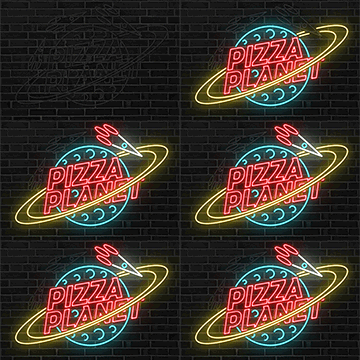
裁剪并删除文字在圆环内的路径。 23、有时需要释放的字母复合路径,以便选择和删除我们不想要的部分路径。 24、最后我们处理出来的文字如下图所示 ,接下来我们要在Photoshop里给文字添加霓虹灯效果啦。 25、 选择路径并改变文字的颜色。(

4、制作文字外围的金属效果:调出文字的选区,然后执行:选择修改扩展,扩大选区范围,然后任意填充色块,将此层的填充改为:0%,双击打开图层样式修改。 5、阴影效果:这两层的样式设置好后,文字的大概效果已经出来了,但立体

:#0C285F,选择文字工具打上想要的文字,字体颜色用:#CF396C,效果如下图。 2、把文字图层复制一层,栅格化文字后执行:滤镜 模糊高斯模糊,数值为5,确定后把原文字图层隐藏,效果如下图。 3、调出原文字选区,进入通道面板,新建一个通道填充白色,效果如下图。

教程分类:PS文字教程|标题:利用图层样式制作光滑的淡蓝色塑料文字|内容:作者制作字体特效的方法非常不错,思路:把文字复制多层,副本文字图层的填充都改为零,然后给副本文字层设置图层样式,这样就可以叠加出高光细腻,质感不错的文字。最终效果 1、新建一个900*675px的文档,设
手机访问:M.PSDEE.COM/电脑访问:WWW.PSDEE.COM