
3、擦出没必要的区域,并选择选区。 4、填充纯色调整图层,选择油光附近的邻居肤色。 5、效果如下。 6、复制纯色调整图层”颜色填充1”得到颜色填充1拷贝图层,如下图。 7、分别对“颜色填充1”和

。这里要注意的是,修边的时候要确认在图层蒙版上进行。 4、修边完毕后,再次浮动王子层,添加一个纯色填充层,拾色器用吸管选取美女的脸部肤色作为纯色填充的属性。然后把纯色这一层的属性设置成“颜色”。如图4 5、再次浮动王子的选区,添加一个色阶调整图层,进行亮度上的

滤镜—模糊—高斯模糊,这次数值要比上次稍微设大点,如图:5、建一个纯色调整层,颜色:#CEC08F,图层模式设为:叠加,不透明度:15%。得到效果如下:6、再建一个纯色调整层,颜色:#C1CA9A,图层模式设为:柔光,不透明度:15%。7、再建一个纯色调整层,颜色:#C7C0B4,图层模式设为:柔光,不透明度100%
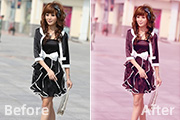
者直接用纯色图层来上色,只需要简单一步就可以调出主色,后期微调一下颜色,适当修饰一下细节等即可。原图 最终效果 1、打开原图,新建纯色填充图层,填充白色,图层模式:柔光,不透明度:25%。这一步主要是整体提亮。 2、再新建纯色填充图层
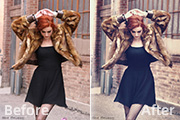
6、创建曲线调整图层,参数设置如下图。 7、创建纯色调整图层,颜色设置为暗红色:#620D22,混合模式改为“颜色减淡”,填充改为:36%,如下图。 8、创建纯色调整图层,颜色设置为暗蓝色:#21378A,混合模式改为“排除”,不透明度改为:33%,

1、打开素材,图层——新建填充图层——纯色,模式记得设为“正片叠底”。 2、在接下来的窗口设定颜色代码f3d37d。 3、新建色彩平衡调整图层,参数设置如下图。 4、再次新建纯色填充图层,混合模式为“颜色加深”,不透明度50%

之色相。彩度是这样分级的:按纯度的亮度,寻找其对应的灰调,分九等份(依感觉),逐一加入纯色中,同时逐一扣去约色的一份。于是便得到纯色的八个连续的彩度。 5S是扣去4/9纯色加入了4/9的灰量;ISG是扣去8/9纯度,加入了8/9纯色,加入了8/9灰量。通俗的分法,与九级彩度相对应。用高、略高、中、略低、低五级来标示。

-5;对比度+54.添加一个曲线层:如图所示5.复制一个背景层,置为顶层,改模式为颜色6.添加一个纯色层,颜色为:R:0;G:66;B:78,改模式为颜色, 透明度为40%,OK完成。7、如果感觉还不是很清淡,那就继续再加一步。添加一个纯色层,颜色为:R:160;G:180;B:255,改模式为颜色,透明度为40%。

步:添加一个曲线层:如图所示:第5步:复制一个背景层,置为顶层,改模式为颜色。第6步:添加一个纯色层,颜色为:R:0;G:66;B:78,改模式为颜色, 透明度为40%,OK完成。第7步:如果感觉还不是很清淡,那就继续再加一步。添加一个纯色层,颜色为:R:160;G:180;B:255,改模式为颜色,透明度为40%。

程分类:PS照片美化|标题:使用PS把美女图片调成中青冷色调效果|内容:原图:最终效果图:1.打开图片,点击“创建新的调整图层”按钮,选“纯色”,然后选一个自己喜欢的冷色。2.把纯色调整层的混合模式设为“颜色”,再用黑色画笔在蒙板上涂抹,还原一些色彩。简单几步,这样一副作品就已经调色完成了。接下来大家可以再继续尝试一些
手机访问:M.PSDEE.COM/电脑访问:WWW.PSDEE.COM