
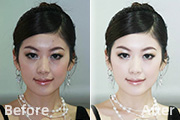
教程分类:PS照片美化|标题:利用选区快速给较暗的人像美白|内容:本教程原图素材有点暗,人物脸部显得有点肮脏和油腻。作者处理的时候先用通道选区消除人物脸部的一些杂点等,然后用高光选区来调白。不用磨皮效果也很不错。原图 最终效果 1、打开原图素材,用仿制图章工具和减淡工具将
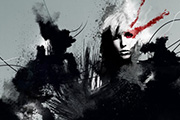
教程分类:PS照片美化|标题:如何用PS笔刷制作抽象水墨人像效果|内容:本教程主要介绍水墨笔刷的妙用。看似一些简单的笔刷,如果适当的加以利用,也可以做出一些非常有艺术感的图片的效果。制作之前最好先搜集一些喷溅或水墨等笔刷素材。最终效果 1、新建一张700*1000的画布,

教程分类:PS照片美化|标题:Photoshop制作擦拭水雾玻璃透光的人像效果|内容:本教程的效果有类似的教程介绍过。大致过程:选好想要的图片,把图片复制一层。对副本进行调色及模糊处理,然后加上蒙版用画笔涂出透明效果。最后装饰一些反光及水珠素材即可。类似教程:Photoshop制作擦拭起雾玻璃特效。原图
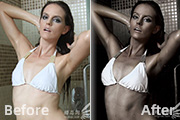
教程分类:PS照片美化|标题:利用应用图像打造黝黑的质感人像|内容:黝黑质感人像是很多广告中常用的效果。下面介绍这种效果的制作方法。过程:复制背景图层,执行应用图像操作,选择质感较好的通道,把混合改为“正片叠底”。这样可以得到较暗的图片,高光部分需要用蒙版擦出来。如果觉得暗调还不够,可以在其它模式下进行相同的操作,后
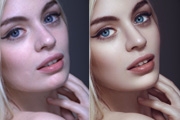
教程分类:PS照片美化|标题:PS利用中性灰给人物精修出具有质感的皮肤|内容:本篇人像精修教程跟大家讲解了如何利用中性灰给人像照片做光影处理,教程相对来讲需要一定技巧,大家多练习,多参考,才能熟练掌握。最终效果原图1、我们转片的时候把曝光降下来,对比度加上去一些。先让图片的质感回来一些。2、接下来我们建立一个观察层把片
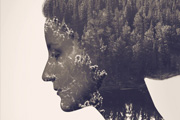
程分类:PS照片美化|标题:Photoshop制作人像与风景结合的双重曝光效果|内容:双重曝光效果看似简单,处理起来还是比较繁琐的。首先选择的素材要好;然后把人像单独抠出来,并用人像选区复制风景图片;后期把人物与风景处理融合,并微调颜色即可。最终效果 1、首先用肖像照片抠出形象
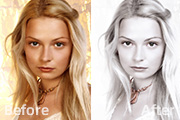
分类:PS照片美化|标题:Photoshop快速打造泛白的人像图片|内容:效果图非常有个性,其实调色过程非常简单,仅有三个调色图层。分别是调色、降低饱和度、增加亮度。然后在蒙版上涂出一些彩色即可。原图 最终效果 1、原始照片有点偏黄,所以我们首先添加一个“照片滤镜”
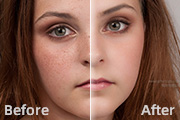
教程分类:PS照片美化|标题:利用PS计算及修复画笔快速给人像祛斑及磨皮|内容:计算也是通道磨皮的一种,过程:先对素材进行初步的处理,如用修复画笔等修复较大的瑕疵及斑点;然后在通道复制斑点与肤色对比较大的通道,并用滤镜及计算把斑点处理更明显;最后调出斑点选区,用曲线调亮,并用蒙版控制范围即可祛斑,同时再用修复画笔去掉留
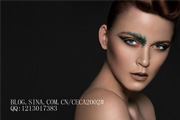
教程分类:PS照片美化|标题:室内较暗人像图片的磨皮及局部美化|内容:人物图片的后期处理是最费时的,首先需要认真观察每一个细节,找出样片的缺点。然后逐一的去美化。其中磨皮部分最难,要用保细节的双曲线或中性灰等方法磨皮。原图 最终效果 1、打开素材图片

教程分类:PS照片美化|标题:Photoshop给高清人像保细节美化|内容:作者美化图片的思路非常不错。首先用液化工具把脸型等处理完美;然后用修复画笔配合图章工具消除脸部大的瑕疵;再用双曲线或中性灰等保细节磨皮;最后润色局部添加装饰元素即可。原图 最终效果
手机访问:M.PSDEE.COM/电脑访问:WWW.PSDEE.COM