
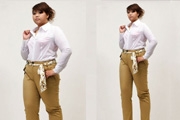
教程分类:PS照片美化|标题:PS给胖妹瘦小粗腿修小短腿以及液化瘦脸瘦身|内容:打开电脑上的PS软件,打开需要处理的图片,养成良好的行为习惯,复制一下背景层,重新命名为”人物“。背景图层暂时没用了,点击小眼睛图标隐藏一下背景图层。此时我们先进行第一步,把人物的腿部拉长,在拉长腿部之前,先拓展一下画布,在工具栏上选择“

教程分类:PS鼠绘教程|标题:PS鼠绘瀑布下的古代美女|内容:这次作者鼠绘还是最拿手的人物。不过这次背景及前景加了很多漂亮的装饰素材。看上去非常有层次和美感。如果有基础的可以用数位板来画。最终效果 1、绘制线稿,方法不定。没数位板可以在纸上画好在扫描上电脑上色。用PS曲线调整画
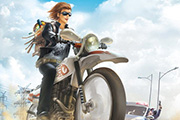
真。最终效果 1、简单的先用铅笔稿创作,再扫描进电脑进行PS色彩绘制。主要先确定构图。草稿创作画面离白比较多,因为后面是想画蓝天白云,让视野辽阔些。 2、扫描进电脑后,在PS里打开。这个构图的背景是在类似于美国的西部地区,阳光强烈与沙土路。远处路面与云连接处的色彩

1、新建800 *600像素,分辨率为72的画布,背景填充深红色。现在来导入文字,在下图素材上右键,选择“图片另存为”,保存到本地电脑。再在PS中打开保存的图片,拖到新建的文档中,文字为PNG格式,可直接使用。 2、把文字放好位置,锁定图层像素区域,

教程分类:PS图片处理|标题:PS合成创意电脑图片|内容:本教程简单介绍把素材图片合成创意的图片,作者很巧妙的把人物跟电脑融合在一起,然后在局部使用一些夸张的修饰,效果非常不错。制作的时候需要根据素材图来发挥!最终效果 素材1 素材2 1

2、导入文字素材,也可以直接使用自己喜欢的图形或文字,最好比例调大一点。素材使用方法,直接在下图上右键选择“图片另存为”,保存到电脑里面,然后用PS打开,再拖到刚才新建的画布里面即可。 3、文字拖进来后,放到中间位置,然后锁定透明像素区域,如下图。

径向渐变作为背景。然后把设置好的渐变保存一下,后面还会用到。 2、打开下图所示的文字素材,直接右键保存到电脑里面,然后用PS打开就可以使用,素材为PNG格式,用移动工具拖到新建的文件里面。 3、锁定文字像素区域,选择刚才设置的渐变,由左上角

2、先来制作文字部分,需要完成的效果如下图。 3、新建一个组,打开下图所示的文字素材格式为PNG,直接保存到电脑里面,然后用PS打开就可以拖进来。 4、把文字图层解锁,用移动工具移到合适的位置,然后锁定文字的透明度像素,选择渐变工具,颜色设置为
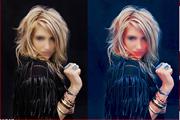
方法|内容:PS里的动作可以为我们批量快速的处理一些规律性的操作,当我们从网络上下载到需要的动作以后,要如何安装使用呢?下面我们就来教大家PS动作的安装与使用方法。一般我们下载到的动作是类似下面这样的以.atn为扩展名的文件第一步:先将动作下载到本地电脑,这里我们下载了一款调色用的动作文件。第二步:打开PS,到菜单栏-
标题:PS提示暂存盘已满的解决办法|内容:Photoshop在使用中有时候会提示暂存盘已满,其原因是PS默认的暂存盘在启动部分,空间不够了,解决办法很简单。如下:打开Photoshop(所有版本设置都差不多),选择菜单:编辑”---找到最下面的“预设”---“增效工具与暂存盘”,如图1然后把第一(F)设置你电脑上空间
手机访问:M.PSDEE.COM/电脑访问:WWW.PSDEE.COM