

特的上下层。 3、选择模特层,用黑色柔角笔刷涂抹,效果如下。 4、顶部建新层,用图图章工具,将模特露出的黑色短发去除。 5、显示上部头发层,添加蒙版,用黑色笔刷涂抹,效果如下,使美女的头发丰满自然些。
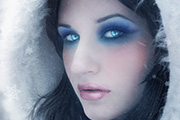
40、新建一个图层盖印图层,用减淡工具调整一下高光部分。 41、新建一个图,装饰一些雪花笔刷。 42、创建色相/饱和度调整图层,降低全图饱和度,数值为-20。 最终效果:

更下一个图层,直接用渐变工具拉出天空的效果。 24、现在只剩下雪花的效果了。变化不同的笔刷,给雪橇加上溅起的雪粒。 25、天空的雪花就用普通的笔刷点画。注意边缘要虚一点。雪花化出来后,画面的效果更加突出了。最后用“图像-调整”工具调节下整幅画的色彩和对比度。

调整图层按扭,设置曲线所图所示。 17、我们来继续为2010添加装饰。选择雪花的笔刷在数字中填充。 18、点这里下载花纹笔刷,然后应用到文字上面。 19、选择一个花的素材,并把花抠出来。使用自由变换

教程分类:PS实例教程|标题:Photoshop制作漂亮的雪花图案|内容:本教程简单介绍雪花图案的制作方法。从效果图可以看出雪花使用8个完全相同的部分组成,制作的时候只要做出其中一个其他几个就可以复制出来。雪花做出后可以根据自己的需要做成笔刷或者其他效果图。最终效果1 最终效果
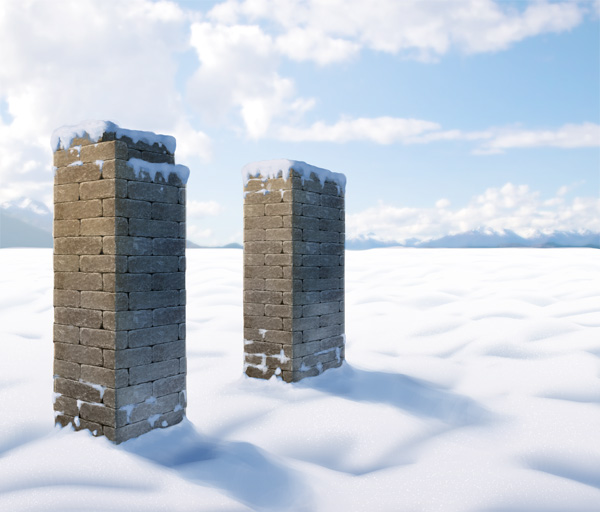
更改为正片叠底显示出雪地形状,如果太黑了,可以调整图层透明度。 22、新建图层。选择小雪笔刷,使用很小的尺寸在雪地上“洒”出雪花。 23、这部分雪花在阴影部分应该是看不见的,所以使用颜色混合带,在下一图层里将黑色部分往右调整。

11、点击鼠标右键选择“创建剪贴蒙版”,效果如下。 12、我们要加上一些雪花,选择一个粉刷。 13、在文字的边缘涂抹,适当调整笔刷的大小。 14、我们还可以添加一些额外的纹理,比如说用快速选择工具选择冰山顶峰图像,如下。

植物笔刷,前景色白色点几下。 12、按住ctrl和shift键盘,调出那4个文字表面选区。 13、添加蒙版,图层模式明度,不透明度改为60%。 14、添加曲线调整层。 15、新建图层,选择下图雪花形状
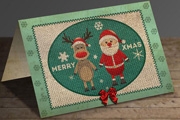
从选区生成工作路径。步骤14:切换回图层面板,新建图层,载入“毛线笔刷”,调整笔刷后在边缘画上毛线效果,并添加投影。步骤15:用同样的方法,给椭圆形添加毛线描边,简单过程:选区—路径—描边,效果可以自己调整。步骤16:用雪花形状在两边的框中拉出一排雪花,然后添加图层样式内阴影。步骤17:打开“蝴蝶结”素材拖入画布,使
手机访问:M.PSDEE.COM/电脑访问:WWW.PSDEE.COM