

如何使用PSCS4版本里的抽出滤镜来抠图|内容:本篇教程介绍抽出滤镜在抠图中的使用技巧。1、启动Photoshop CS4程序。2、打开需要抽出的素材图,单击“滤镜 ↓抽出”命令或按【Ctrl+Alt+X】组合键。3、在弹出的“抽出”对话框左侧单击缩放工具,.左键单击三次“袋鼠”图像,将其放大。4、勾选右侧“智能

起到决定性的作用; 4、我选择从眼睛开始细腻的刻画,因为我觉得眼睛是最出彩、也最容易表现的地方。处理眼睛的时候一定要注意眼睛的反光的处理,这样更容易表现出眼睛的晶莹剔透; 5、以眼睛为中心,开始毛发的处理。这个时候Photoshop CS4的旋转功能可以让我们描绘毛发的时候
受了一名参展观众的建议改名为Photoshop。此时的Photoshop还没搭上Adobe的船,是在1988年7月他们口头决定合作,而次年4月完成法律合同。至此,Photoshop开启它的传奇之旅,先后发布了众多的版本!Photoshop各版本发布时间如下:1990年2月,Photoshop发布了1.0.7版,也可以称

教程分类:PS滤镜教程|标题:利用CS4自带的3D滤镜制作绚丽的圆环光束|内容:本教程需要PhotoshopCS4及以上版本支持。制作的时候先利用3D工具建立一些简单的立体图形。然后适当用画笔或选区等工具加上一些斑点。把做好的斑点加到立体图形里面,适当的变换处理,就可以得到漂亮的光束。最终效果
将图像横方向缩小至原图的70%,您可以看到,图像明显出现了变形,作为主体的铜镜“瘦”了许多。要是人能这么快瘦下来该多好呀,呵呵。同样的图片,我使用Photoshop CS4的内容识别比例命令试试,该命令位于主菜单“EditContent-AwareScale”。同样将图像横方向缩小至原图的70%,您可以看到,作为主体

教程分类:PS照片美化|标题:Photoshop给情侣图片增加柔和的暖色|内容:本教程基本上是使用PS插件来调色及美化。其中用到了RAW、磨皮、灯光等插件。如果没有这些插件,可以根据过程图及作者的提示,慢慢调色。原图 最终效果 1、用Adobe Photosh
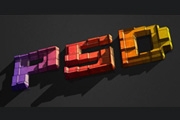
教程分类:PS文字教程|标题:Photoshop制作手绘格子纹理立体字|内容:本教程需要CS4版本支持。现在CS4版本自带的3D工具效果非常强大,可以制作出非常逼真的立体图形。下面的教程介绍的是立体字的制作方法,教程可能翻译的不是很详细,细节及一些参数的设置还需要自己去摸索。最终效果
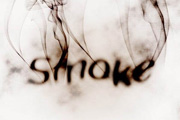
。 12、下面我们将见识一下Photoshop CS4的新特性了——调整调板。(林栖者语:没有安装CS4的朋友们不用担心,我们使用CS3及以前版本的调整图层功能同样可以完成本步的操作。只不过在CS4中将色相和饱和度、色阶、曲线等调整层以按钮的形式展现出来了,这无疑将提高我
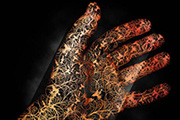
。制作的过程不是很复杂,不过要注意一些细节及光感颜色等部分的调整。原图 最终效果 第一步:打开Photoshop CS4,执行【文件—打开】命令,打开原图。你可以在学院论坛的“素材展示区”下载原始素材。第二步:按【Ctrl+J】键两次,复制图层,得到两个新的图层。将
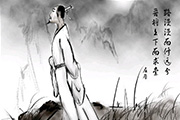
错,利用简单的一些元素表现出人物特有的神情。画面简洁但却内涵丰富,这也可能就是国画的精髓所在。最终效果 1、打开Photoshop CS4软件,执行菜单:“文件”/“新建”(快捷键Ctrl+N),弹出新建文件窗口,命名文件为:屈原,文件的大小与分辨率等的设置如图1所示。
手机访问:M.PSDEE.COM/电脑访问:WWW.PSDEE.COM