
教程分类:PS滤镜教程|标题:聊聊Photoshop里的滤镜究竟是什么|内容:对于正在学习PS或者已经把PS运用于工作中的朋友们来说,PS菜单里的滤镜都不会陌生,如下图是PhotoshopCS6版本的滤镜菜单列表。但不得不说的是,虽然我们对它不陌生,却又不经常使用或者说只是做一些简单的运用,以致于我们对它的了解并不多。

教程分类:PS图片处理|标题:PS利用外置滤镜打造对比强烈的高清晰照片效果|内容:本教程制作之前需要安装一款外挂滤镜:LUCISART滤镜,大家可以去网上下载注册版的。处理照片非常的不错。原图最终效果1、打开原图。2、我们使用类似第一部分的相同方法,但设置上略有不同,我们将光线放在不同的地方。复制底层,执行滤镜-LU
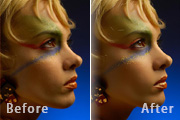
教程分类:PS照片美化|标题:利用外挂滤镜调出人物精细的质感肤色|内容:本教程用到了两款比较经典的磨皮滤镜:Noiseware及柯达滤镜。需要下载安装后才可以使用。磨皮非常方便,效果也非常不错。原图 最终效果 1、打开原图,把背景图层复制一层。2、使用外挂滤镜
教程分类:PS照片美化|标题:Photoshop简单给黑背景的人物美白|内容:原图素材有点偏红,面部有点偏暗。处理的时候需要稍微修正下色彩,作者用到一款很不错的滤镜外挂:Portraiture滤镜来润色及磨皮。如果还没有安装可以去网上下载。调色方面可以根据实际需要调成自己喜好的颜色。原图

教程分类:PS文字教程|标题:如何用PS制作出漂亮的流线形霓虹字|内容:在制作效果之前,最好能找一些比较流畅的手写字体安装。这样打出的文字就比较流畅,整体效果会生动很多。万一没有这些字体也可以用钢笔工具勾出一些流畅的文字路径,然后再制作效果。最终效果 1、新建一个800 *600像素
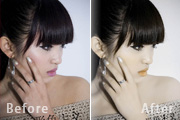
教程分类:PS照片美化|标题:利用PS外挂滤镜打造人物淡黄色质感肤色|内容:本教程在制作过程中用到了两款不错的外挂滤镜,如果你还没有安装,可以尝试去试一下。它们的功能非常强大。尤其是在处理人物图片时效果特别明显。原图 最终效果 1、打开原图素材,把背景图层复制一层,先用

制一层,并移到新建的组里面,把下面的组隐藏,如下图。 6、给当前文字层添加图层样式(在设置样式之前需要先安装一个图案,点这里下载,解压后把文件直接拖到PS画布区域即可):内阴影:颜色为:#895e2b,其它设置如下图。 内发光:颜色为:#fffec3,其它设

噪点最小化。OK,到这,所有的LR的工作就做完了,我们准备开始PS的精细处理。二、PS处理1、在LR中单击鼠标右键弹出对话框,选择在应用程序中编辑-在AdobePhotoshopCC2015中编辑。(这里你安装了什么版本的PS就会显示什么版本的)2、进入PS界面3、首先Ctrl+J复制一个图层,为了方便大家理解,更名为

教程分类:PS图片处理|标题:Photoshop制作古典美女签名效果|内容:本教程主要非常古典的人物签名效果的制作。制作前需要整体需要相关的素材图片,最好能够安装一些墨迹笔刷,制作的需要把素材融合好,细节稍微处理精细一点。最终效果 1.新建一个800 *600像素的文件,背景填充

做一张简历纸张的外形。如图4。 4、到滤镜中选择我们安装好的Alien skinxenofex2里的折皱,(当然这个滤镜里还可以制作很多发效果,大家好好过过瘾。)效果很快就出来了。(这给很多不懂PS和初学的朋友带来很多方便。但是初学PS朋友们这里笔者要罗嗦下了,基本功还是要练习的,滤镜只是一个工具不是
手机访问:M.PSDEE.COM/电脑访问:WWW.PSDEE.COM